Showing posts with label Gmail. Show all posts

Saturday, 23 March 2013

Gmail ရဲ႕ လွ်ဳိ႕ဝွက္ခ်က္မ်ား


 Chatting လုပ္ဖုိ႕ပဲ ျဖစ္ျဖစ္ ကြ်န္ေတာ္တို႕လို www.blogger.com ကေန ကိုယ္ပိုင္ ဝဘ္ဆိုဒ္လုပ္ခ်င္ရင္ပဲျဖစ္ျဖစ္ ၊

Google က ဖန္တီးထားတဲ့ Products ေတြကို အသံုးျပဳမယ္ဆိုရင္ ၊ ခုေနာက္ပိုင္း Google Play က Android Apps

ေတြ Download ခ်တဲ့အခါေတြမွာလည္း ဒီ Gmail က အဓိက အသံုးလိုအပ္ေနပါတယ္။  အင္တာနက္ သံုးေနတဲ့

လူတုိင္း Gmail Account တစ္ခုကေတာ့ အနည္းဆံုး ရွိပါတယ္။ ဒါေပမယ့္ Gmail နဲ႕ ပက္သက္တဲ့ အေႀကာင္းအရာ

ေတြ ကိုေတာ့ ေသခ်ာ မသိႀကတာက မ်ားပါတယ္။ ဒီစာအုပ္ေလးထဲမွာ Gmail ရဲ႕ လွ်ဳိ႕ဝွက္ခ်က္ေတြကို စုစည္း

ေဖာ္ျပထားပါတယ္။ စိတ္ဝင္စားလို႕ ေသခ်ာေလ့လာခ်င္တဲ့ သူငယ္ခ်င္းမ်ား ေအာက္မွာ ေဒါင္းယူႏိုင္ပါတယ္..။

Download : Gmail ရဲ႕ လွ်ဳိ႕ဝွက္ခ်က္မ်ား

Tuesday, 10 April 2012

ဟက္ခံရတဲ့အေကာင့္ကို recover email နဲ့ၿပန္ယူမယ္

သူငယ္ခ်င္းတို့ gtalk အေကာင့္ေတြ အဟက္ခံရတာရွိခဲ့မယ္ဆိုရင္ ဒီနည္းေလးကို သံုးပီး အဟက္ခံရတဲ့အေကာင့္ကို သုးံမရေအာင္လုပ္ရေအာင္ေနာ္ အရင္ဆံုး သဲခ်င္းတို့အေကာင့္လုပ္ခဲ့စဥ္ သံုးခဲတဲ့Recover email ကို သိထားဖို့လိုပါတယ္
အေကာင့္တခုလုပ္ပီးတိုင္းgoogle ကအဲ့ဒီအေကာင့္လုပ္ခဲ့စဥ္ကသံုးခဲ့တဲ့ recover email ဆီကို Mailတေစာင္ပို့ပါတယ္ အဲ့mailကေန
ကိုယ့္ gmail အဟက္ခံရရင္ ဟက္လိုက္တဲ့သူသံုးမရေအာင္ဖ်က္လို့ရပါတယ္
gmail search box မွာ gmailteam လို ရိုက္ပီးၿပန္ရွာလိုက္ပါ
အရင္ဆံုး google ကပို့လိုက္တဲ့mail ကို ကလစ္လိုက္ေနာ္

ကလိုက္ပီးရင္ ေအာက္ဆံုးက လင့္ကေလးကို ကလစ္လိုက္ဦးေနာ္

စာမ်က္ႏွာတစ္ခု ပြင့္လာပါလိမ့္မယ္ အဲ့မွာ ဖ်က္မယ္ဆိုရင္ No ကို ကလစ္ထားၿပီး Submit
ကိုကလစ္လိုက္ပါ

အဆိုရင္ သဲခ်င္းတို့ အဟက္ခံရတဲ့ေမး ပ်က္သြားပါပီ အသစ္ၿပန္လုပ္မယ္ဆိုရင္ ဖ်က္လိုက္တဲ့
Gmail ေနာက္မွာ ေလး ထည့္ပီးေကာင့္ အသစ္ ၿပန္လုပ္လိုက္ပါ

gmail အသစ္ၿပန္လုပ္ပီးရင္ အဲ့အထဲမွာရွိတဲ့သူငယ္ခ်င္းေတြေတာ့ ေပ်ာက္မသြားပါဘူး view past chat ေတြ နဲ့ ေမးေတြ့ ေတာ့ မရွိေတာ့ပါ၀ူး
Q~Q
www.thazinlay.wall.fm

Sunday, 8 April 2012

Mail တစ္ခုနဲ႕တစ္ခု အျမန္ကူးႀကည္႕ခ်င္ရင္


ကြ်န္ေတာ္တို႕ ပံုမွန္အတိုင္းဆို လက္ရွိႀကည္႕ေနတဲ႕ Mail ကေန Mail Box ကို ေနာက္ျပန္

 ထြက္ထြက္ေနရပါတယ္ ..တစ္ကယ္လို႕ ဒီ Feature On ထားမယ္ဆိုရင္ေတာ႕ လက္ရွိႀကည္႕ေနတဲ႕ Mail

 ကေနပဲ  ေနာက္Mails ေတြဆီကို တစ္ခုျပီး တစ္ခု ကူးသြားလို႕ ရပါတယ္။ လုပ္ရမယ္႕နည္းေလးကေတာ႕

လက္ရွိေရာက္ေနတဲ႕ Mailကေန ေနာက္ Mail တစ္ခုကို ဘယ္ညာသြားလိုက္ရင္ ေနာက္စာနဲ႕ ေရွ႕စာကို

 Inbox ခံျပီး ျပန္စရာမလိုပဲ ေရာက္ပါလိမ္႕မယ္..


>>ပထမဦးဆံုး Mail Settings ထဲကို ဝင္ပါ..

>> Labs ကို ႏွိပ္ပါ...

>> Mouse gestures ကို ရွာျပီးေတာ႕ Enable လုပ္ေပးလိုက္ပါ..

ေအာက္မွာပံုေလးနဲ႕ ျပေပးထားပါတယ္...


ျပီးရင္ေတာ႕ Save Changes ေပါ႕ေနာ္...... ေပ်ာ္ရႊင္ပါေစ.......


Friday, 30 March 2012

Gmail ရဲ ့ လႈဴိ ့၀ွက္ခ်က္ေတြ

ယေန ့တိုးတက္ေနတဲ့ အိုင္တီ ေခတ္ၾကီးမွာ လူတစ္ေယာက္ - gmail တစ္ခု အေနနဲ
့မရွိမျဖစ္ ရိွၾကမွာပါ ။ Gmail တစ္ခု မရွိရင္ေတာင္ ေခတ္မမွီေတာ့တဲ့ ေခတ္
ျဖစ္ေနပါၿပီ ။ အရင္တုန္းက တစ္ေယာက္နဲ ့တစ္ေယာက္ ဆက္သြယ္ဖို ့address
ေတာင္းတယ္ ။ ph: no. ေတာင္းတယ္ ။ အခု အဲ့လို မဟုတ္ေတာ့ပါဘူး ။ gmail
ရွိလားလို ့ေမးလိုက္တာနဲ ့ လံုေလာက္ပါၿပီ ။ အဲ့ဒါေၾကာင့္ ဒီေန ့ေခတ္ အခါ
ၾကီးထဲမွာ လူတိုင္း နီးပါးလိုလုိ gmail အေကာင့္ တစ္ခု ဆီေတာ့ ရွိၾကပါတယ္ ။
အဲ့မွာမွ Gmail ရဲ ့ Tips And Tricks ေတြကို သိတဲ့ သူ နည္းပါတယ္ ။ လူတိုင္း
နီးပါးေလာက္ gmail ရွိၿပီး သူလို ကိုယ္လိုပဲ သံုးေနၾကမွာပါ ။ တကယ္ေတာ့
Google က သူ ့ရဲ့ Product တစ္ခု ျဖစ္တဲ့ gmail မွာ user အသံုး ျပဳ သူေတြ
လြယ္ကူ ေစရန္အတြက္ အမ်ိဴးမ်ိဴး တီထြင္ၾကံဆၿပီး အသစ္ အသစ္ေသာ Function
ေတြကို ထပ္ေပါင္းထည့္ေပးထားပါတယ္ ။ အဲ့ဒါေတြကိုေတာ့ တစ္ခ်ိဴ ့gmail
အသံုးျပဳသူ user ေတြ အေနနဲ ့သိဦးမွာ မဟုတ္ပါဘူး ။ အဲ့ဒါေၾကာင့္ gmail ရဲ ့
Tips And Tricks ေလးေတြ ကို စုစည္း ၿပီး အခုမွ စၿပီး အသံုးျပဳမဲ့ Beginner
user ေတြ အတြက္ေရာ ၊ လက္ရွိ gmail အသံုးျပဳေနၿပီး လွွ်ိဳ
့၀ွက္ခ်က္ေလးေတြကို မသိေသးတဲ့ သူေတြ အတြက္ပါ တင္ျပေပးလိုက္ရပါတယ္ ။

  1. လ်င္ျမန္တဲ့ စာပို ့နည္း
  2. email အသစ္ေတြ ေရာက္ေနတာကို ဘယ္လို သိႏိုင္မလဲ
  3. လံုျခံဳေရး ျပည့္၀တဲ့ Connection ကိုသံုးပါ ။
  4. Spam ေတြကို ဖ်က္ဖို ့မလိုပါ ။
  5. + Option
  6. Label မ်ားကို အသံုးခ်ပါ 
  7. မွတ္စုတို Notes မ်ားကို အသံုးခ်ျခင္း 
  8. .........................................
စတဲ့ အခ်က္ 32 ခ်က္ကို တစ္ခုခ်င္း စီ အေသးစိတ္ရွင္းျပထားတဲ့ အတြက္
အသံုးျပဳသူေတြ အေနနဲ ့ gmail ရဲ ့ tips ေလးေတြကို ေသခ်ာ စြာ သိၿပီး မိမိရဲ
့mail box ကို လိုအပ္သလို လွ်င္ျမန္စြာ မိမိစိတ္တိုင္း က်
အသံုးျပဳႏိုင္ပါလိမ့္မယ္ ။ အဲ့ဒါေၾကာင့္ အျမန္ဆံုး ေဒါင္းလုပ္ဆြဲ ၿပီး
ဖတ္ၾကည့္လုိက္ၾကပါဦး  ။

ဒီကို ႏွိပ္ Media Fire

Description


အဲ.. ဒါေပမဲ့ .. အဲ့ gmail tips 32 ခ်က္ထဲမွာ မပါတဲ့ ေနာက္တစ္ခ်က္ကို ေျပာျပမယ္ဗ် ။ ဘာလဲ ဆိုေတာ့ gmail အေကာင့္မွာ . (dot) ပါတဲ့ သူေတြ ။ ဥပမာ
barnyar.kwikwa@gmail.com ေပ့ါဗ်ာ ။ အဲ့မွာ အလယ္က Dot ေလးကို မထည့္ပဲ နဲ
့လည္း gmail အေကာင့္ကို ၀င္လို့ ရပါတယ္ ဗ်ာ ။ gtalk , gmail က အဲ့ .(dot)
ေလးကို အလုပ္ထည့္မလုပ္ပါဘူး ။ အဲ့ဒါလည္း လူသိနည္းပါတယ္ ။ အဲ့ထဲမွာ မပါတဲ့
ယခုေနာက္ပိုင္း gmail ရဲ ့လုပ္ေဆာင္ ခ်က္ အသစ္ေတြကုိေတာ့ Gmail
ထဲမွ လုပ္ေဆာင္စရာနည္းလမ္းေကာင္ေလးမ်ား
ဆိုတဲ့ ပိုစ့္ေလးမွာ ဆက္လက္
ဖတ္ရွဳႏိုင္ပါတယ္ ခင္ဗ်ာ ။
http://www.kzarboworld.com

Gmail အေကာက္နဲ႔ Broswer ကို Pro ဆန္ဆန္ေလး အလုပ္လုပ္ခိုင္းရေအာင္


  1. 1.         Control Main Browser Window
tab, then enterWhen logging in to Gmail: Start typing user name followed by tab, type password then pressenter. Some browsers may require two tabs, then enter after typing the password.
alt+left arrow /alt+right arrowOne page back / one page forward
end / homeJump to beginning of page / end of page.
page up / page downJump one page up / one page down.
alt+d, then multiple tab’sMove the focus of the browser to the main window. Jumps to the address bar first, then through toolbars until landing at the main window.
tab / shift+tabJump forward / jump backwards between input fields.
ctrl+rRefresh page. Sometimes GMail seems to get stuck on certain pages won’t allow shortcuts. Things tend to work fine after a page refresh.
  1. 2.         Navigate Main Gmail Window
g, then iGo to inbox.
g, then sGo to starred conversations.
g, then tGo to sent mail.
g, then dGo to drafts.
g, then aGo to all mail.
g, then cGo to contacts.
g, then lGo to label. Use arrow keys from here.
CCompose a new message.
EscapeReset state. Often necessary before using a Keyboard Shortcut to move out of the current task or field.
ZUndo previous action.
  1. 3.         Manage Message List
Some of these Shortcuts work for both Message List and Single Message view but may have different effects.
j / kMove to next (older) / move to previous (newer) e-mail or conversation.
xSelect or unselect current conversation.
*, then a /
*, then n
Select all conversations / Un select all conversations.
*, then r /
*, then u
Select all read conversations / Select all unread conversations.
*, then s /
*, then t
Select all starred conversations / Select all unstarred conversations.
shift+u / shift+iMark selected messages as unread / Mark selected messages as read.
o or enterOpen message.
#Delete selected message.
vMov selected message. Use arrow keys and enter to proceed.
lAdd label to message, opens label menu. Use arrow keys and enter to proceed.
eArchive selected messages.
!Mark selected messages as spam.
mMute selected message. Archives the conversation and all future messages.
sStar or unstar message.
yRemove from current view: To archive while in Inbox, to Inbox while in Trash, remove star while in Starred Conversation, remove Label while in Labels.
  1. 4.         Manage Single Messages
Some of these Shortcuts work for both Message List and Single Message view but may have different effects.
j / kMove to next (older) / move to previous (newer) e-mail or conversation.
n / pMove to next part / previous part of conversation in message.
rReply to sender.
shift+rReply to sender in new window.
aReply to all.
shift+aReply to all in new window.
fForward message.
shift+fForward message in new window.
ctrl+sSave Message. Cursor should be in field.
ctrl+[ / ctrl+]Remove from current view and move to older / move to newer message (won’t delete message, just changes view).
ctrl+{ / ctrl+}Archive and move to older message / move to newer message.
uReturn to inbox or conversation list.
#Delete selected message and jump back to the message list.
vMove selected message.
lAdd label to message, opens label menu and jump back to the message list.
eArchive selected messages and jump back to the message list.
!Mark selected messages as spam and jump back to the message list.
mMute selected message and jump back to the message list.
sStar or unstar message.
yRemove from current view and jump back to the message list.
  1. 5.         Tasks in Gmail
Shortcuts for Gmail Tasks seem to be a bit buggy. shift+t adds message to the task list, but the focus never makes it to the task window. There seems to be no way to re-gain focus after. Page refresh with f5 and g, then k does the trick but is not pretty.
g, then kGo to task window or opens task window (see limitations above)
shift+tAdd message(s) to tasks.
arrow keysMove cursor up and down in task list.
ctrl+up / ctrl+downMove current task up and down in task list.
tab / shift+tabIncrease / Decrease Indent
a…z or othersEdit Task
shift+enterEdit task details, including due date or notes.
shift+escShift the cursor from tasks to Gmail, but only one-way.
EscCloses Task Window if focus is on it (see limitations above).
  1. 6.         The Rest
?Displays the keyboard shortcuts help menu.
qMove cursor to chat search.
/Move to Search Mail field.
shift+nUpdate conversation with new messages if there are any.

ဒီမွာျပထားတာေတြက Gmail အေကာက္နဲ႔ Broswer ကို လြယ္လြယ္ေလးနဲ႔ အလုပ္လုပ္ခိုင္းလို႔၇တဲ့ ေရွာ့ကပ္ေလးေတြပါ Pro ဆန္ဆန္ေလး သံုးလိုက္ဦးေပါ့။http://akarphyoe87.blogspot.com

Monday, 19 March 2012

Google account အခိုးခံလိုက္ရလွ်င္...

သင့္ ဂ်ီေမးလ္အခိုးခံလိုက္ရျပီဆိုပါေတာ့။ password ေရာ security question ေရာ

secondary email ပါ အေျပာင္းခံလိုက္ရျပီဆိုပါေတာ့။ သင္ဘာဆက္လုပ္မလဲ။ ဒီအတြက္

မပူပါနဲ႕။ ဂ်ီေမးက သင့္အတြက္ service တခုေပးထားပါေသးတယ္။

လုပ္ပုံလုပ္နည္း

ဂူဂဲက ေပးထားတဲ့ ေဖာင္ကိုျဖည့္ရပါမယ္။ account နဲ႕ပက္သက္တဲ့ အခ်က္အလက္

အေသးစိတ္ေတြျဖည္႔ရမွာပါ။ account ဖြင့္ထားတဲ့လူသာ သိေလာက္မဲ့

အခ်က္အလက္မ်ိဳးေပါ့။ ဘာအခ်က္အလက္ေတြပါမလဲဆိုေတာ့

ဥပမာ

ေနာက္ဆုံး login ၀င္ခဲ့တ ဲ့ရက္စြဲ၊

အေကာင့္ စဖြင့္္ခဲ့တ ဲ့ ရက္စြဲ၊

အဲဒီအေကာင့္နဲ႕ သင္အသုံးျပဳေနတဲ့ Google တြရဲ့အျခား products ေတြၾကာင္း၊

Google Blogger အသုံးျပဳရင္ အဲဒီ Blogger Account ရဲ့အခ်က္အလက္အေသးစိတ္။

အေရးအၾကီးဆုံးကေတာ့ ေမးခြန္းေတြကိုေျဖရာမွာ အေသးစိတ္နဲ႕ အတတ္ႏိုင္ဆုံး တိတိက်က်

ေျဖေပးရပါမယ္။ ကိုယ္မေသခ်ာတဲ့အေၾကာင္းဆိုရင္လဲ အတတ္ႏိုင္ဆုံး

အနီးစပ္ဆုံးေျဖေပးလိုက္ပါ။

သင့္အေကာင့္ သင္ျပန္ရမရဆိုတာ သင့္အေျဖက ဘယ္ေလာက္နီးနီးစပ္စပ္မွန္လဲဆိုတဲ့ေပၚမွာ

မူတည္ပါလိမ့္မယ္။

ထပ္ျပီးသတိျပဳရမယ္႔ အခ်က္ေတြကေတာ့

ေဖာင္ပို႕လွ်င္ တေဖာင္သာ ပို႕ရန္ (ေဖာင္အမ်ားၾကီးမပို႕ရန္)၊

ကိုယ့္ရဲ့အေကာင့္ကို အျမဲအသုံးျပဳေနၾက စက္(PC) ကပဲပို႕ရန္။ ဘာေၾကာင့္လဲဆိုေတာ့

သင့္ေဖာင္ပို႕လိုက္တဲ့ IP address ကို Google ကမွတ္သြားမွာမို႕လို႕ပါ။

ဒီ Form ပါေမးခြန္းမ်ားကိုသုံးျပီးေတာ့ ကိုယ့္အီးေမး သူမ်ားခိုးယူျခင္းမွ

ကာကြယ္ႏိုင္ပါေသးတယ္။ ဘယ္လိုကာကြယ္မွာလဲ?။ လြယ္ပါတယ္။ ေမးခြန္းေတြကိုေလ့လာျပီး

ကိုယ္နဲ႕ပက္သက္တဲ့ အခ်က္အလက္ေတြကို လုံျခဳံတဲ့တေနရာ (ဥပမာ ကို Infofreakz အိမ္)

မွာသိမ္းထားလိုက္ေပါ့။ ေနာက္ အီးေမးအခိုးခံရတိုင္း အဲဒီအခ်က္အလက္အတိုင္းေျဖျပီး

ျပန္ရေအာင္ယူေပါ့။

Form ျဖည္႕ရန္ သြားရမယ္႔လိပ္စာကေတာ့
http://www.google.com/support/accounts/bin/request.py?contact_type=ar..

မသိေသးသူမ်ား အတြက္သာရည္ရြယ္သည္

Saturday, 17 March 2012

50 Gmail TIPS & TRICKS အေၾကာင္း

ဂ်ီေမးလ္ဟာ အခု ၂၀၁၁ ဆိုရင္ သိုေလွာင္မႈ ပမာဏ ၇.၀ + ေက်ာ္ရွိခဲ့ၿပီ ျဖစ္ပါသည္။ ၎ထက္အရင္ အီးေမလ္၀န္ေဆာင္မႈမ်ား ျပဳလုပ္ခဲ့ၾကေသာ Yahoo, Hotmail တို႔ကို ေက်ာ္လြန္ၿပီး Web User ေလာကတြင္ အေကာင္းဆံုး ၀န္ေဆာင္မႈအေနျဖင့္ ေနရာအခိုင္အမာ ရခဲ့ၿပီျဖစ္သည္။ ရသင့္ရထိုက္ေသာ စြမ္းရည္အေနျဖင့္ ဂ်ီေမးလ္သည္ အလိုအေလ်ာက္သန္႔ရွင္းေပးေသာ Spam Filter မ်ားပါ၀င္ျခင္း၊ ရိုးရွင္းေသာ မ်က္ႏွာျပင္ရွိျခင္း စကၠန္႔ႏွင့္အမွ် တိုးပြါးေပးေနေသာ ပမာဏေနရာရွိျခင္း၊ လံုၿခံဳစိတ္ခ်ရေသာ နည္းပညာသံုးစြဲထားျခင္းတို႔ ေၾကာင့္ ယခုဆိုလွ်င္ ကမၻာတ၀န္းသံုးစြဲသူေပါင္း ၁၉၃.၃သန္းေက်ာ္ ရွိလာခဲ့ၿပီသည္။
 သို႔ရာတြင္ ထိုသို႔ေသာ ဂ်ီေမးလ္ သံုးစြဲသူမ်ားတြင္ ဂ်ီေမးလ္ႏွင့္ ပတ္သက္ေသာ အမွန္တကယ္ အစြမ္းထက္မႈ မ်ားကို မသိရွိၾကေသးဘဲ အေပၚယံ သံုးစြဲႏိုင္မႈအဆင့္ကိုသာ သိေနၾကေသး သည္ျဖစ္ရာ ယခု Tips and Tricks မ်ားတြင္ ဂ်ီေမးလ္ႏွင့္ ပတ္သက္သည့္ လွ်ဳိ႕၀ွက္ခ်က္မ်ား အမွန္တကယ္ျပဳလုပ္ႏိုင္သည့္ စြမ္းေဆာင္ခ်က္မ်ားကို မွ်ေ၀ေဖာ္ျပေပးထားသည္။
 ENCHANCE YOUR EMAILS
Add invitations to emails
သင့္ရဲ႕အီးေမးလ္ကို အေကာင္းဆံုးအရည္အေသြးေတြ ရရွိႏိုင္မယ့္အရာေတြထဲကမွ တစ္ခုျဖစ္ပါ တယ္။ ဘာ ေၾကာင့္လဲဆိုရင္ Google ကေန သံုးစြဲသူေတြအတြက္ ၀န္ေဆာင္မႈေပးထား တဲ့ Google Calendar (http://calendar.google.com) ကို သြားေရာက္ သံုးစြဲၾကည့္ဖို႔ပဲျဖစ္ပါ တယ္။ သံုးစြဲသူတစ္ေယာက္ခ်င္းစီ  အတြက္ သီးသန္႔ေပးထားတဲ့ ၀န္ေဆာင္မႈျဖစ္ၿပီး သင့္ရဲ႕အစည္း အေ၀းပြဲနဲ႔ သီးျခားျပဳလုပ္စရာရွိတဲ့ ကိစၥေတြကို အစီအစဥ္တက်ျပဳလုပ္ထားႏိုင္မယ့္ ေနရာေလးပဲျဖစ္ ပါတယ္။ သင္ဟာ အီးေမးလ္တစ္ခုကို ပိုင္ဆိုင္ထားသူ တစ္ေယာက္အေနနဲ႔ ေတြ႕ဆံုစရာရွိတဲ့ရက္နဲ႔ အခ်ိန္ေတြကို သင့္ေတာ္သလို စီမံထားခ်င္တယ္ဆိုရင္ေတာ့ သံုး ၾကည့္လိုက္ပါ။
 Get extra emotions
သူငယ္ခ်င္းမိတ္ေဆြဆီကို အီးေမးလ္ေတြပို႔တဲ့အခါနဲ႔ ကိုယ့္ရဲ႕ အရင္းႏွီးဆံုး ခ်စ္ရသူေလးဆီကို ေမးလ္ပို႔တဲ့အခါ မွာ ကိုယ့္ရဲ႕ခံစားခ်က္ကို အဓိကထားေဖာ္က်ဴးႏိုင္မယ့္ ရုပ္ပံုေလးေတြပါ တပါတည္း ပို႔ေပးခ်င္တဲ့သူေတြအတြက္ အဆင္ေျပေစမယ့္ လုပ္ေဆာင္ခ်က္ေလးျဖစ္ပါသည္။ ၀မ္းသာေနရင္ ၿပံဳးေနတဲ့မ်က္ႏွာ ၀မ္းနည္းေနရင္ေတာ့ ေၾကကြဲ၀မ္းနည္းေနတဲ့ ပံုရိပ္ေလးေတြေပါ့။ ဒီလိုလုပ္ေဆာင္ ႏိုင္ဖို႔အတြက္ ဂ်ီေမးလ္ရဲ႕ Labs ထဲမွာ Extra email ဆိုတဲ့ လုပ္ေဆာင္ခ်က္ေလး ထည့္သြင္း ေပးထားပါတယ္။ ေရာင္စံုလႈပ္ရွားေနတဲ့ ရုပ္ပံုေလးေတြကို ထည့္သြင္းႏိုင္ ေစဖို႔အတြက္ Email extra ဆိုတာေလးကို Enable ျပဳလုပ္ထားဖို႔ေတာ့ လိုပါတယ္။
 Change your message font
သင့္ရဲ႕ပံုမွန္လုပ္ငန္းေဆာင္တာေတြထဲမွာ ေမးလ္ပို႔ျခင္းဆိုတဲ့ အေလ့အထတစ္ခုလည္း ပါ၀င္ပါလိမ့္ မယ္။ သင့္ရဲ႕ ပံုမွန္ပို႔ေနတဲ့ ေမးလ္ထဲက စာသားေတြကို ဂ်ီေမးလ္ ပံုေသေပးအပ္ထားတဲ့ စာသား အေရာင္ ပံုစံေတြ အတိုင္းပဲ အသံုးျပဳေနရတယ္ဆိုရင္ေတာ့ ဒီလုပ္ေဆာင္ခ်က္ေလးကို ျပဳလုပ္ထားလိုက္ပါ။ ဂ်ီေမးလ္ရဲ႕ Setting ထဲကို Labs Tab မွာရွိတဲ့ default text style ဆိုတာေလးကို enable ျပဳလုပ္ထားလိုက္တာနဲ႔ ေနာက္တစ္ႀကိမ္ သင့္သူငယ္ခ်င္းေတြဆီ စာသားေတြပို႔တဲ့အခါ ႀကိဳက္တဲ့ font size နဲ႔ Color တို႔ကို အသံုးျပဳႏိုင္မွာ ျဖစ္ပါတယ္။
 Preview Photos in emails
သင့္ရဲ႕ အေပ်ာ္ခရီးထြက္တုန္းက ရိုက္ထားခဲ့တဲ့ ဓါတ္ပံုေတြကို picasa တို႔ filckr တို႔မွာ တင္ထားခဲ့ဖူးပါသလား အခု ဒီလုပ္ေဆာင္ခ်က္ေလးကကို ျပဳလုပ္ထားမယ္ဆိုရင္ picasa နဲ႔ filckr တို႔မွာ တင္ထားတဲ့ ဓါတ္ပံုေတြကို Gmail မွာ ျမင္ေတြ႕ရမွာ ျဖစ္ပါတယ္။ ဒီလုပ္ေဆာင္ခ်က္ေလးကို ရရွိေစဖို႔အတြက္ အရင္ဦးဆံုး ဂ်ီေမးလ္ရဲ႕ Labs ကို ၀င္ေရာက္လိုက္ပါ။ ၿပီးတာနဲ႔ Filckr preview in mail နဲ႔ Picasa preview in email ဆိုတဲ့ ေနရာေတြ ရဲ႕ option ကို enable ျပဳလုပ္ေပးလိုက္ပါ။ ေနာက္ဆို သင္ဘယ္လိုပံုေတြပဲတင္တင္ ျမင္ေတြ႕ေစရပါလိမ့္မယ္။
 Create a Gmail alias
ဂ်ီေမးလ္ alias ဆိုတာကို ၾကားဖူးတဲ့သူလည္းရွိပါလိမ့္မယ္။ အခုဟာက သိၿပီးသားသူေတြအတြက္ မဟုတ္ပါဘူး လံုး၀မသိေသးတဲ့သူေတြအတြက္သာ ရည္ရြယ္ပါတယ္။ ဂ်ီေမးလ္နာမည္လိမ္ လို႔ေခၚတဲ့ ဒီလုပ္ေဆာင္ခ်က္ ေလးဟာ သင့္ရဲ႕ ဂ်ီေမးလ္ကို အျခားသူေတြကို ဆြဲေဆာင္မႈရွိေအာင္ ျပဳလုပ္ေပးရုံကလြဲလို႔ ဘာအႏၱရာယ္မွ မရွိ ပါဘူး။ အီးေမးလ္လိပ္စာရဲ႕ေနာက္မွာ plus sign ေလးကို ေပါင္းထည့္၊ သူ႔ေနာက္ကမွ ကိုယ္ထည့္ခ်င္တဲ့ စာ သားေလးကို ထပ္ေပါင္းထည့္ႏိုင္မွာ ျဖစ္ပါတယ္။ တစ္ခုေကာင္းတာက ဂ်ီေမးလ္ဟာ သင္ထပ္ထည့္လိုက္တဲ့ “+” သေကၤတေလးကို လံုး၀သတိမူႏိုင္ မွာ မဟုတ္တဲ့အတြက္ပါပဲ။ အဲဒီအတြက္ သင့္ရဲ႕ ဂ်ီေမးလ္ Homepage မွာ User name အျပင္ စာသားတခ်ဳိ႕တြဲဖက္ ပါ၀င္လာရုံက လြဲၿပီး ဘယ္လို ျပႆနာမ်ဳိးမွ မရွိႏိုင္ပါဘူး။
 Drag and Drop attachements
သင္ဟာ firefox ဒါမွ မဟုတ္ Chrome Browser ကို သံုးစြဲေနတဲ့သူတစ္ေယာက္ ျဖစ္မွသာ ဒီအခြင့္အေရး ကို ရရွိမွာ ျဖစ္ပါတယ္။ ဂ်ီေမးလ္ကေန ၀န္ေဆာင္မႈအသစ္ေပးထားတဲ့ drag and drop ဆြဲၿပီး လႊတ္ခ်ႏိုင္တဲ့ နည္းလမ္းနဲ႔ ဖိုင္မ်ား ပူတြဲေပးႏိုင္မွာ ျဖစ္ပါတယ္။ စာသားမတ္ေဆ့ခ်္ေတြ အျပင္ ပို႔လိုက္တဲ့ ဖိုင္ေတြကို drag and drop နည္းလမ္းကိုသာ သံုးလိုက္မယ္ဆိုရင္ အလ်င္ျမန္ဆံုးနဲ႔ အလြယ္ကူဆံုး ေပးပို႔ႏိုင္မွာျဖစ္ပါတယ္။
 Insert Images Instantly
အျခားလုပ္ေဆာင္ခ်က္မ်ားကဲ့သို႔ ဂ်ီေမးလ္၏ သီးသန္႔ လုပ္ေဆာင္ခ်က္ေကာင္းေလးတစ္ခုျဖစ္သည္။ ေမးလ္ထဲ မွ တဆင့္ စာသားမ်ားပို႔ရာတြင္ လက္ခံရရွိသူထံသို႔ ပံုမ်ားကိုပါ တစ္ပါတည္း ပို႔လႊတ္ႏိုင္ ေအာင္ ျပဳလုပ္ထားႏိုင္ ေသာ လုပ္ေဆာင္ခ်က္ေလးျဖစ္သည္။ ေနာက္ထပ္ေကာင္းကြက္ တစ္ခုက ေတာ့ သင့္ ဂ်ီေမးလ္ရဲ႕ Home Page မွာ သိမ္းဆည္းထားႏိုင္မွာ ျဖစ္ပါတယ္။ မွတ္ခ်က္ အေနနဲ႔ကေတာ့ ဒီလုပ္ေဆာင္ခ်က္ေလးဟာ chrome မွာ သာ ျပဳလုပ္ထားႏိုင္မွာပါ။
 Create a personal signature
ဂ်ီေမးလ္ရဲ႕ ေနာက္ထပ္ေကာင္းမြန္တဲ့ လုပ္ေဆာင္ခ်က္ေလးတစ္ခုျဖစ္ပါတယ္။ သင္ပို႔လိုက္တဲ့ ဂ်ီေမးလ္မွာ သင့္ ရဲ႕ လက္မွတ္ကေလးပါ ထည့္သြင္းေရးသားေပးလိုက္ရမယ္ဆိုရင္ ဘယ္ေလာက္ ေကာင္းမြန္မလဲ။ အခုေတာ့ ဒီဆႏၵေတြကို ျဖည့္ဆည္းႏိုင္ပါေတာ့မယ္။ ဂ်ီေမးလ္ရဲ႕ Signature ဆိုတဲ့ လုပ္ေဆာင္ခ်က္ကို ျပဳလုပ္ထားခ်င္ တယ္ဆိုရင္ ပထမဆံုး ဂ်ီေမးလ္ရဲ႕ setting ထဲကို ၀င္ေရာက္လိုက္ပါ။ setting ထဲမွာ ေတြ႕ရမယ့္ signature ဆိုတဲ့ေနရာမွ Option ေလးႏွစ္ခုကို ေတြ႕ရပါလိမ့္မယ္။ ဒုတိယ option ကို ကလစ္ႏွိပ္ေပးလိုက္တာနဲ႔ ေနာက္ ပိုင္း စာသား၊ ဓါတ္ပံုေတြကို ေပးပို႔တိုင္း လက္မွတ္ေလးတစ္ခုပါ ထည့္သြင္းေပးႏိုင္မွာျဖစ္ပါတယ္။
 Add a picture to your email
ဂ်ီေမးလ္ဆီကို ရုပ္ပံုေတြ ထပ္ေပါင္းထည့္လို႔ရေအာင္ ျပဳလုပ္ထားလုိ႔ရပါတယ္။ သင့္ရဲ႕ေမးလ္ထဲမွာ ထည့္သြင္း ထားတဲ့ ရုပ္ပံုကို ထပ္ထည့္ခ်င္တာလား ဒါမွမဟုတ္ ေျပာင္းလဲလိုက္ခ်င္ တာလားဆိုတာသာ စဥ္းစားထားရမွာ ျဖစ္ပါတယ္။ ဒီလုပ္ေဆာင္ခ်က္ေလးကို ရရွိေစဖို႔အတြက္ Gmail setting ထဲက Select a picture ဒါမွမဟုတ္ Change picture ကို ေရြးခ်ယ္ထား ရပါလိမ့္မယ္။ Picasa နဲ႔ ဓါတ္ပံုေတြရွိတဲ့ေနရာကေန တိုက္ရိုက္တင္ေပးႏိုင္ မွာ ျဖစ္ပါတယ္။
 ဒီေနရာမွာေတာ့ ENHANCE YOUR EMAILS ဆိုတဲ့ ေခါင္းစဥ္ေအာက္က မွတ္သား စရာမ်ားေတာ့ ၿပီးဆံုးသြားၿပီ ျဖစ္ပါသည္။ ေနာက္ထပ္ ဂ်ီးေမးလ္ကို ဘယ္လို စီမံခန္႔ခြဲၾကမလဲဆိုတာ ၾကည့္ၾကရေအာင္ပါ။
 Manage Your Mail Box
Get Desktop alerts for new email
သင့္ရဲ႕ အီးေမးလ္ကို အေကာင္းဆံုးျပင္ဆင္အသံုးျပဳႏိုင္မယ့္ နည္းလမ္းမ်ားစြာ ရွိပါတယ္။ အခု ဒီလုပ္ေဆာင္ ခ်က္ေလးကေတာ့ သင့္အီးေမးလ္ထဲကို ေမးလ္အသစ္၀င္ေရာက္တိုင္း အခ်က္ျပေပး မယ့္ လုပ္ေဆာင္ခ်က္ ျဖစ္ပါတယ္။ အခ်ိန္နဲ႔အမွ် အသစ္၀င္ေရာက္လိုက္တဲ့ ေမးလ္ေတြကို ေဖာ္ျပေပးမွာဆိုေတာ့ မျဖစ္မေန ျပဳလုပ္ ထားသင့္ပါတယ္။ သင့္အေနနဲ႔ ေမးလ္ထဲမွာရွိတဲ့ Setting တစ္ခုကို ေျပာင္းလဲထားရပါလိမ့္မယ္။ Click here to enable desktop notifications for Gmail ဆိုတာကို ကလစ္တခ်က္ႏွိပ္၊ ေနာက္တဆင့္လက္ခံေၾကာင္း Allow ကို ျပဳလုပ္ထား လိုက္တာနဲ႔ အဆင္ေျပသြားပါလိမ့္မယ္။ တကယ္လို႔ ဒီလုပ္ေဆာင္ခ်က္ကို လက္မခံခ်င္ ေတာ့ဘူး ဆိုရင္ေတာ့ Mail notifications off ဆိုတာကို ျပန္လည္ ေရြးခ်ယ္လိုက္ပါ။ (သတိျပဳရန္အတြက္ ကေတာ့ မိမိကြန္ပ်ဴတာတြင္သာ ျပဳလုပ္ၾကေစလိုပါသည္)
 Add an unread message icon
ဂ်ီေမးလ္ကို ၀င္ေရာက္လိုက္တာနဲ႔ သင့္အတြက္ ဖတ္ခ်က္တဲ့ ေမးလ္ေတြကိုေရာ၊ မလိုလားအပ္တဲ့ ေမးလ္ေတြ ကိုပါ စုၿပံဳ၀င္ေရာက္ေနတာကို ေတြ႕ရပါလိမ့္မယ္။ ဟုတ္ပါတယ္။ မွန္ပါတယ္။ အမွန္တကယ္ စိတ္အေႏွာက္ အယွက္ျဖစ္တဲ့ ေမးလ္ေတြဆို ဘယ္သူမွ ဖြင့္ဖတ္ခ်င္မွာ မဟုတ္ပါဘူး၊ အဲဒီအတြက္ သင့္ရဲ႕ mail box ကို ျပင္ ဆင္ထားလို႕ရပါတယ္။ သင္မႀကိဳက္ႏွစ္သက္တဲ့ ေမးလ္ေတြကို ကြယ္ေပ်ာက္ထားႏိုင္ဖို႔ ေမးလ္ရဲ႕ Setting ထဲက Labs ထဲမွာ သြားေရာက္ျပင္ဆင္ရမွာပါ။ Labs ထဲကို ၀င္ေရာက္ ၾကည့္လိုက္လို႔ ေတြ႕ရမယ့္ Unread Message Icon ကို enable ျပဳလုပ္ထားလိုက္ပါ။ အိုေက သြားပါလိမ့္မယ္။
 Select multiple message at once
သင့္ရဲ႕ေမးလ္ေတြကို တစ္ေနရာတည္းမွာပဲ တစ္စုတစည္းတည္းထားလို႕ရပါတယ္။ ေန႔စဥ္ေရတြက္ လို႔ မရႏိုင္တဲ့ ေမးလ္ေတြကို သင့္ရဲ႕ ေမးလ္box ကို ၀င္ေရာက္ေနတာေတြ႕ရပါလိမ့္မယ္။ အခု အဲဒီ၀င္ေရာက္လာတဲ့ ေမးလ္ ေတြကို စာညြန္း Label တစ္ခု အေနနဲ႔ထိန္းခ်ဳပ္ထားလို႔ရပါေတာ့မယ္။ စာညြန္းတစ္ခုအေနနဲ႔ ျပဳလုပ္ထားႏိုင္ သလို မႀကိဳက္ႏွစ္သက္ မလိုလားအပ္ေတာ့တဲ့ စာညြန္းေတြကို ပယ္ဖ်က္လို႔ရပါၿပီ။ ဂ်ီေမးလ္ Inbox ရဲ႕ ဘယ္ ဖက္မွာ ရွိတဲ့ Label ဆိုတဲ့ ေနရာကေန သြားေရာက္ျပဳလုပ္ႏိုင္မွာ ျဖစ္ပါတယ္။ Label တစ္ခုခ်င္းစီကိုလည္း အေပၚေအာက္ ႀကိဳက္သလို စီမံခန္႔ခြဲႏိုင္မွာပဲ ျဖစ္ပါတယ္။
 Preview message without opening
ဂ်ီေမးလ္ေတြကို တိုက္ရိုက္ဖြင့္ၾကည့္စရာမလိုပဲ ၾကည့္လို႔ရတဲ့ ေနာက္တနည္းရွိပါေသးတယ္။ လက္ေတြ႕စမ္း သပ္ၾကည့္တဲ့ လုပ္ေဆာင္ခ်က္ေလးမို႔ စမ္းသပ္ၾကည့္တဲ့ လုပ္ေဆာင္ခ်က္ေလးမို႔ စမ္းသပ္သံုးစြဲၾကည့္သင့္ပါ တယ္။ ကိုယ့္ဆီကို တျခားသူမသိရွိေစခ်င္တဲ့ ေမးလ္ေတြ ၀င္ေရာက္ လာတာကို ရုတ္တရက္လွမ္းၾကည့္လိုက္တဲ့ သိေစႏိုင္မယ့္ နည္းလမ္းေလးပဲျဖစ္ပါတယ္။ ဂ်ီေမးလ္ရဲ႕ Labs ထဲကို ၀င္ေရာက္ၿပီး right click ႏွိပ္လိုက္ပါ။ သင့္အီးေမးလ္ထဲမွာပဲ ဖတ္႐ႈမလား၊ အျခား တစ္ေနရာမွာ ၾကည့္မွာလားဆိုတာကို ေမးပါလိမ့္မယ္။ စိတ္ႀကိဳက္ တစ္ခုသာ ျပဳလုပ္ေပးလိုက္ပါ။ အဆင္ေျပသြားပါလိမ့္မယ္ေနာ္။
 Bookmark your emails 1
သင္ႀကိဳက္ႏွစ္သက္တဲ့ တခ်ဳိ႕website လိပ္စာေတြကို မွတ္သားထားႏိုင္မယ့္ လုပ္ေဆာင္ခ်က္ ေလးကို ဂ်ီေမးလ္ မွာ ျပဳလုပ္ထားလို႕ရပါတယ္။ တခ်ဳိ႕ဆိုဒ္ေတြဟာ တကယ္ေကာင္းမြန္တဲ့အတြက္ သင့္အေနနဲ႔ မွတ္ထား ထားသင့္ပါတယ္။ favourite ဒါမွ မဟုတ္ bookmarks ဆိုတဲ့ေနရာ ေလးကေန ျပဳလုပ္ႏိုင္ပါတယ္။
 Bookmark your emails 2
ဂ်ီေမးလ္ထဲမွ ေနာက္ထပ္ျပဳလုပ္ထားႏိုင္မယ့္ bookmark ပံုစံေလးတမ်ဳိးပဲျဖစ္ပါတယ္။ ဂ်ီေမးလ္းရဲ႕ Labs ထဲ မွာ Quick Links ဆိုတာေလးကို enable ျပဳလုပ္ထားရမွာ ျဖစ္ပါတယ္။ ဂ်ီေမးလ္အတြက္ ေနာက္ထပ္ ေကာင္း မြန္တဲ့ လုပ္ေဆာင္ခ်က္ေလးမို႔ သင့္ရဲ႕ ဂ်ီေမးလ္မွာ လုပ္ျဖစ္ေအာင္ လုပ္ထား လိုက္ပါ။ သင့္အတြက္ ၀က္ဘ္ဆိုဒ္ ေတြကို လွမ္းၾကည့္တိုင္း မွတ္သားထားမိ သလိုျဖစ္သြား ပါလိမ့္မယ္။
 Highlight personal emails
Gmail ထဲမွာ personal levels indication ဆိုတဲ့ လုပ္ေဆာင္ခ်က္ေကာင္းေလးတစ္ခု ထည့္သြင္းေပးထားပါ တယ္။ သင့္ေမးလ္ကို မ်က္လံုးေလးနဲ႔ ေ၀့ၾကည့္လိုက္ရုံနဲ႔သိသာသြား ေစႏိုင္မယ့္ အရာေလးပဲျဖစ္ပါတယ္။ သင့္ အေနနဲ႔ ေမးလ္ေတြကို တစ္ေယာက္ခ်င္းစီကို (ဒါမွမဟုတ္) အုပ္စုတစ္စုဖြဲ႕ၿပီး ပို႔လႊတ္ႏိုင္မွာ ျဖစ္ပါတယ္။ တကယ္တမ္း သင့္အတြက္လည္း ကိုယ္ပို႔ခ်င္တဲ့ ေမးလ္ေတြကို သတ္မွတ္ထားတာ ေကာင္းပါတယ္။ အာရုံ လည္း မေနာက္ေတာ့ ဘူးေပါ့ေနာ္။ ဒီလုပ္ေဆာင္ခ်က္ေတြ အတြက္ ဂ်ီေမးလ္ setting ထဲက general tab ေအာက္မွာရွိတဲ့ Show indication ကို ကလစ္တခ်က္ႏွိပ္လိုက္ပါ။ အိုေကသြားပါလိမ့္မယ္။
 Get mail from other accounts
ဂ်ီေမးလ္ရဲ႕ ေနာက္ထပ္ေကာင္းထဲက တစ္ခုျဖစ္ပါတယ္။ သင့္ရဲ႕ ဂ်ီေမးလ္ message ေတြထဲကို ေနာက္ထပ္ message ေတြ ထပ္မံ၀င္ေရာက္ႏိုင္ေအာင္ျပဳလုပ္ထားႏိုင္မွာ ျဖစ္ပါတယ္။ Hotmail, Yahoo mail နဲ႔ အျခား ဂ်ီေမးလ္လိုပဲ ေမးလ္အသံုးျပဳလို႔ရတဲ့ ေနရာေတြကေန တဆင့္ဆြဲယူ ဖတ္႐ႈႏိုင္မွာ ျဖစ္ပါတယ္။ အရင္ဦးဆံုး ေတာ့ ဂ်ီေမးလ္ရဲ႕ Setting ထဲကို ၀င္ေရာက္လိုက္ပါ။ account and import ထဲမွာရွိတဲ့ add pops email account ဆိုတဲ့ဟာေလးကို ကလစ္တစ္ခ်က္ႏွိပ္လိုက္တာနဲ႔ ဒီလုပ္ေဆာင္ခ်က္ဟာ အဆင္ေျပသြားပါလိမ့္မယ္။ ဒါေပမယ့္ ေမးလ္ေတြေရာက္လာမယ့္ပံုစံကေတာ့ မူလေမးလ္ဆာဗာထဲကေန ေကာ္ပီအေနနဲ႔သာ ေရာက္ရွိ လာမွာ ျဖစ္ပါတယ္။
 Sign into two accounts at once
သင့္အတြက္ ဂ်ီေမးလ္ဟာ တျခား၀န္ေဆာင္မႈေတြထက္ ပိုမိုသာလြန္တဲ့ လုပ္ေဆာင္ခ်က္တစ္ခု အပိုေပး အပ္ထားပါတယ္။  ဥပမာေျပာရမယ္ဆိုရင္ သင့္မွာ အလုပ္အတြက္ အသံုးျပဳရမယ့္ account တစ္ခု ကိုယ့္ရဲ႕ ကိုယ္ပိုင္ account တစ္ခုလည္းရွိတယ္ဆိုပါစို႔။ ဒီaccount နစ္ခုကို တၿပိဳင္တည္းသံုးစြဲဖို႔ဆိုတာ မျဖစ္ႏိုင္ပါဘူး။ အခုေတာ့ အဲဒီလိုျပဳလုပ္လို႔ရသြားပါၿပီ။
 Swtich to priority inbox
ဂ်ီေမးလ္ Inbox ထဲကို ၀င္ေရာက္လာေနတဲ့ message တိုင္းဟာ သင့္အတြက္ အေရးပါတဲ့ စာသားေတြခ်ည္းပဲ မျဖစ္ႏိုင္တာေတာ့ ေသခ်ာပါတယ္။ အဲဒီအတြက္ ဂ်ွီေမးလ္းရဲ႕ Label ထဲမွာ အေရးႀကီးတဲ့ အေရးပါအရာေရာက္ တဲ့ message ေတြကို တစုတစည္းတည္း စုထားလို႔ရပါတယ္။ အၿမဲတမ္းအတြက္ အေရးပါေနတဲ့ Setting ထဲကို ၀င္ေရာက္ရမွာ ျဖစ္ပါတယ္။ Priority Inbox ထဲမွာ ေတြ႕ရမယ့္ show priority inbox ကလစ္ႏွိပ္ၿပီး Save လုပ္ ေပးလိုက္ပါ။ ေနာက္ဆို သင့္အတြက္ အေရးပါမယ္လို႔ထင္တဲ့ message ေတြ အဓိကထားေဖာ္ျပေပးသြားပါလိမ့္ မယ္။
 Buy Extra Storage
ဂ်ီေမးလ္ဟာ သင့္အတြက္ အေကာင္းဆံုးေပးဆပ္မႈတစ္ခုကို ေပးအပ္ထားတယ္ဆိုတာ သိပါသလား။ အဲဒါက ေတာ့ သင္ပိုင္ဆိုင္တဲ့ အခ်က္အလက္ေတြကို အြန္လိုင္းမွာ 7.5GB အထိ သိမ္းဆည္းထားႏိုင္ေစဖို႔ ဖရီး ၀န္ေဆာင္မႈေပးထားတာပဲ ျဖစ္ပါတယ္။ ဒါ့အျပင္ Google Docs နဲ႕ Picasa Web Albums လို ေနရာမ်ဳိးေတြက ေနလည္း အခ်က္အလက္ေတြကို ျပန္လည္ေ၀မွ်ေပးႏိုင္ဦးမွာ ျဖစ္ပါတယ္။ ဒီအတြက္ ပိုမိုသိမ္းဆည္းခ်င္တယ္ ဆိုရင္ေတာ့ ဂ်ီေမးလ္ဆီမွာ အခေၾကးေငြေပးေဆာင္ၿပီးေတာ့မွသာ ရရွိႏိုင္မွာ ျဖစ္ပါတယ္။
 Combine Labels with Filters
ဂ်ီေမးလ္ရဲ႕ စာညြန္းေတြကို အေရာင္သတ္မွတ္ခ်က္တစ္ခုအေနနဲ႔ သတ္မွတ္ထားလို႔ရႏိုင္သလို ေနာက္ထပ္တစ္ နည္းလည္းရွိပါေသးတယ္။ အဲဒီနည္းလမ္းကေတာ့ စာညြန္းေတြကို ဖီတာနဲ႔ ေပါင္းစပ္အသံုးျပဳႏိုင္တဲ့ နည္းလမ္း ေလးပါပဲ။ ဂ်ီေမးလ္အတြက္ စာညြန္းေတြကို ၾကည့္႐ႈ ေစႏိုင္ဖို႔အတြက္ အေကာင္းဆံုးနည္းလမ္းေလးမို႔ စမ္းသပ္ သံုးစြဲၾကည့္လိုက္ပါဦး။ အားလံုးရဲ႕ ပင္မျဖစ္တဲ့ ဂ်ီေမးလ္ရဲ႕Setting ထဲက Filters ထဲက Create a new filter ကို သြားေရာက္ျပင္ ဆင္ရမွာ ျဖစ္ပါတယ္။
 Apply Coloured labels to emails
သင့္ရဲ႕သီးသန္႔စာညြန္းေတြကို အေရာင္ေလးေတြ သတ္မွတ္ျပဳလုပ္ထားလို႔ရတယ္ဆိုတာကို သိပါသလား။ ဒါဟာလည္း ဂ်ီေမးလ္ရဲ႕ ေနာက္ထပ္ေကာင္းကြက္တစ္ခုလို႔ေတာင္ဆိုႏိုင္ပါတယ္။ ဂ်ီေမးလ္းကို ၀င္ေရာက္လိုက္ တာနဲ႔ သင္ျပင္ဆင္အသံုးျပဳေနတဲ့ စာညြန္းေတြအတြက္ အေရးႀကီးတဲ့ စာညြန္းေတြအတြက္ဆို အနီေရာင္ (ဒါမွမဟုတ္) အ၀ါေရာင္ဆုိၿပီး သီးသန္႔သတ္မွတ္ထား လို႔ရပါတယ္။ အေရးမႀကီးတဲ့ စာညြန္းေတြဆိုရင္ေတာ့ က်န္တဲ့အေရာင္ေတြ သတ္မွတ္လိုက္ေပါ့ေနာ္။
 Find old attachments
ဂ်ီေမးလ္ရဲ႕ အေကာင္းဆံုး၀န္ေဆာင္မႈေတြထဲက တစ္ခုထပ္ၿပီးေပၚလာျပန္ၿပီလို႔ေတာင္ ေျပာလို႔ရပါ တယ္။ သင္ ကေန တျခားသူေတြဆီကို ပို႔လိုက္တဲ့ စာသားေတြနဲ႔အတူ attach file ေတြပါ ပူးတြဲ၀င္သြားတတ္ပါလိမ့္မယ္။ အခု အဲဒီအရာေလးဟာ attachements အေဟာင္းေတြကို ျပန္လည္ရွာေဖြေပးႏိုင္မယ့္ လုပ္ေဆာင္ခ်က္ ျဖစ္ပါ တယ္။ သင့္အေနနဲ႔ attachement အေဟာင္း ေတြကို ရွာေဖြတဲ့ေနရာမွာ အလ်င္ျမန္ဆံုးနဲ႔ အလြယ္ကူဆံုး ရွာ ေဖြႏိုင္ေအာင္ ကူညီေပးပါလိမ့္မယ္။  ဂ်ီေမးလ္ရဲ႕ အပိုလုပ္ေဆာင္ခ်က္ျဖစ္တဲ့ Search Operators ပဲ ျဖစ္ပါ တယ္။
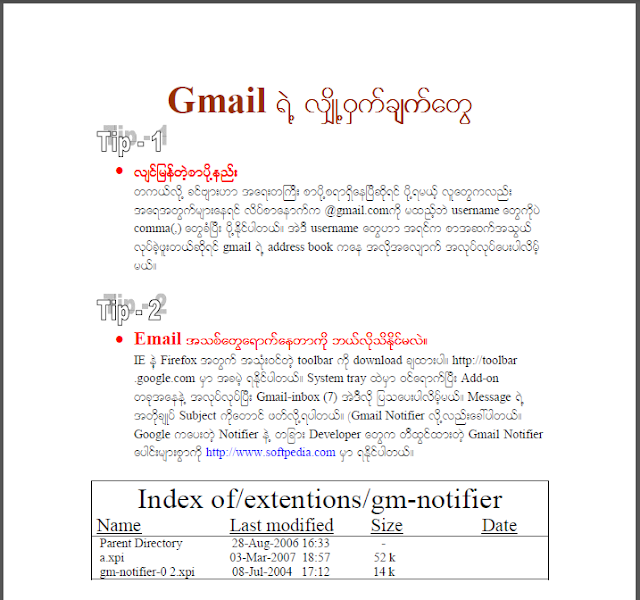
ဒီတစ္ခါေတာ့ Gmail ကို ဘယ္လို Control Your Sending မလဲ ႏွင့္ အျခားသိမွတ္ဖြယ္ရာမ်ား

Control Your Sending
Stop sent message being delivered
သူငယ္ခ်င္းတစ္ေယာက္၊ မိတ္ေဆြတစ္ေယာက္ဆီကို Message ေတြမွားယြင္းပို႔လိုက္မိတဲ့အတြက္ စိတ္ ထိခိုက္ ၀မ္းနည္းေနတယ္ဆိုရင္ေတာ့ ဒါဟာ ဂ်ီေမးလ္းရဲ႕ လွ်ဳိ႕၀ွက္ခ်က္ေလးတစ္ခုကို မသိေသးလို႔ ျဖစ္ပါလိမ့္မယ္။ ဘာေၾကာင့္လဲဆိုရင္ ဂ်ီေမးလ္ရဲ႕ ၀န္ေဆာင္မႈေတြထဲမွာ ပို႔ၿပီးသားေမးလ္ေတြကို ရပ္ပစ္လိုက္လို႔ရတဲ့ လုပ္ ေဆာင္ခ်က္တစ္ခု ပါ၀င္ပါတယ္။ Undo ဆိုတာေလးျဖစ္ၿပီး သင့္အတြက္ ေမးလ္မွားပို႔လိုက္လို႔ ျဖစ္ေပၚလာမယ့္ ထိတ္လန္႔မႈအတြက္ ေျဖေဖ်ာက္ေပးႏိုင္ပါလိမ့္မယ္။ ၁၀စကၠန္႔အတြင္းသာ လုပ္ေဆာင္ႏိုင္မယ္ဆိုတာကို သိထား ဖို႔လိုပါတယ္။ ဒါေပမယ့္ Time ကိုေတာ့ ေျပာင္းေပးႏိုင္ပါလိမ့္မယ္။
 Send automatic replies
သင့္ဂ်ီေမးလ္ကို အသံုးမျပဳတဲ့အခ်ိန္မွာလည္း သူငယ္ခ်င္းေတြကို သတိတရနဲ႔ စာျပန္ေပးလို႔ရပါတယ္။ ခ်စ္တဲ့ သူငယ္ခ်င္း မိတ္ေဆြတစ္ေယာက္ အင္တာနက္ကို အသံုးျပဳမယ့္အခ်ိန္နဲ႔ကိုက္ညီၿပီး သင့္ရဲ႕ မတ္ေဆ့ခ်္ေတြကို ေရာက္သြားေအာင္ ျပဳလုပ္ထားလို႔ရပါတယ္။ Compose mail ကေန တဆင့္ သင္ပို႔ေပးေစခ်င္တဲ့ စာသားေတြ ကို အရင္ဦးဆံုး ၀င္ေရာက္ေရးထားထားလိုက္ပါ။ ေနာက္တဆင့္ အေနနဲ႔ menu bar ေပၚမွာရွိတဲ့ canned reponse ကို ကလစ္ႏွိပ္ၿပီး new canned response ကို ေရြးခ်ယ္ေပးလိုက္ပါ။ တခုသတိထားရမွာက သင္ပို႔ ေပးခ်င္တဲ့ သူငယ္ခ်င္းရဲ႕နာမည္ကို ေရြးေပးထားလိုက္ပါ။ ဘယ္ေလာက္ေကာင္းလဲဆိုရင္ စမ္းသံုးၾကည့္မွသာ သိပါလိမ့္မယ္။
 Send email from another address
သင့္မွာ ဂ်ီေမးလ္ account ႏွစ္ခုကို ပိုင္ဆိုင္ထားတယ္ဆိုပါစို႔။ ဥပမာဆိုရင္ ေမာင္ေမာင္ဆိုတဲ့နာမည္နဲ႔တမ်ဳိး ေအာင္ေအာင္ဆိုတဲ့ နာမည္နဲ႔တမ်ဳိး ႏွစ္ခုပိုင္ဆိုင္ ထားတယ္ဆိုရင္ ဒီလိုရွိထားျခင္းအားျဖင့္ သင့္မွာ အခြင့္အ လမ္းမ်ားစြာရွိေနတာကို ေတြ႕ရပါလိမ့္မယ္။ ဘာေၾကာင့္လဲဆိုရင္ ဂ်ီေမးလ္းရဲ႕ ေနာက္ထပ္ ေပးထားတဲ့နည္းလမ္း အရ ေမာင္ေမာင္ဆိုတဲ့ account ကို ေရာက္လာသမွ် မတ္ေဆ့ခ်္တိုင္းကို ေအာင္ေအာင္ဆိုတဲ့ account ကို အလိုအေလ်ာက္ ေရာက္လာ ေအာင္ျပဳလုပ္ထားလို႔ရတဲ့  အတြက္ေၾကာင့္ပါပဲ။
 Pause sending emails you might regret
စိတ္ညစ္ဖြယ္၊ စိတ္ကုန္ဖြယ္ သင္ပို႔လိုက္မိတဲ့ ဂ်ီေမးလ္ေတြကို အခ်ိန္မီတားဆီးလို႔ရပါတယ္။ လူတစ္ေယာက္ ဟာ အၿမဲတမ္းလန္းဆန္းတက္ၾကြတဲ့ အခ်ိန္ေတြကို ေတြ႕ႀကံဳေနရတာ မဟုတ္ပါဘူး။ စိတ္ညဥ္းညဴစရာအခ်ိန္ ေတြကိုလည္း ေတြ႕ႀကံဳရပါတယ္။ တခါတရံမွာ အရမ္းပင္ပန္းလို႔ပဲ ျဖစ္ျဖစ္ ေခါင္းမေထာင္ႏိုင္ေလာက္ေအာင္ အရက္ေတြေသာက္ထားတဲ့အခ်ိန္ေတြမွာ တခ်ဳိ႕ မတ္ေဆ့ခ်္ေတြကို မွားယြင္းၿပီး ပို႔လိုက္မိသြားပါလိမ့္မယ္။ သင့္ အတြက္ ေနာက္ထပ္ အေဖာ္မြန္ေကာင္းအေနနဲ႔ ေနမယ့္လုပ္ေဆာင္ခ်က္ေကာင္းတခုမို႔ စမ္းသပ္လိုက္ပါဦး။
 Send an empty message
တခါတရံမွာေတာ့ သင္ဟာ အရမ္းအေရးႀကီးတဲ့ ကိစၥေတြအတြက္ စာသား မတ္ေဆ့ခ်္ေတြကို ေပးပို႔တဲ့အခါ ဂ်ီေမးလ္ရဲ႕ subject ေနရာမွာသာ စာသားေတြထည့္ၿပီးေတာ့ Send ကို ကလစ္ႏွိပ္မိပါလိမ့္မယ္။ ဒါဟာ မွား ယြင္းမႈ တစ္ခုပါပဲ။ သင္သတိမထားမိလို႔ျဖစ္သြားတဲ့ အမွားအတြက္ ဂ်ီေမးလ္က ၀င္ေရာက္ေျဖရွင္းေပးပါလိမ့္ မယ္။ နည္းကေတာ့ သင္ဘာေၾကာင့္ အဆံုးစာသားေတြ မထည့္လိုက္တာလဲဆိုတာကို လွမ္းသတိေပးတဲ့ နည္း လမ္းပဲျဖစ္ပါတယ္။
 Write email in a separate window
ဂ်ီေမးလ္မွာ က်ေနာ္တို႔ မသိေသးဘဲ ကြယ္ေဖ်ာက္ထားတဲ့ အသံုး၀င္လုပ္ငန္းေဆာင္တာေတြ အေတာ္မ်ားမ်ား ရွိပါတယ္။ ေမးလ္ေတြပို႔တဲ့အခါမွာ အသံုးျပဳရတဲ့ Compose mail ကိုသာၾကည့္ပါ။ က်ေနာ္တို႔အတြက္ အသြင္ မတူတဲ့ပံုစံနဲ႔ ေနာက္ထပ္ ၀င္းဒိုးတစ္ခု ေပၚထြက္လာသလိုျပဳလုပ္ေပးထားတဲ့အတြက္ပဲ ျဖစ္ပါတယ္။ Chrome Browser မွာ ပိုမိုသိသာလြန္းၿပီး အသံုး၀င္တဲ့ လုပ္ေဆာင္ခ်က္ေတြ သူ႔ထျမွာ ပါရွိေနေသးတာကို တစ္သီး တစ္သန္႔ေဖာ္ျပထားသလိုပါပဲ။
 Read and Write Message offline
ဂ်ီေမးလ္ဟာ သင့္အတြက္ ဘယ္ေလာက္ေတာင္ အသံုး၀င္သလဲဆိုရင္ အင္တာနက္ကြန္နက္ရွန္ မရွိတဲ့အခ်ိန္ မွာေတာင္ access ျပဳလုပ္ႏိုင္ေစဖို႔အတြက္ အေထာက္အပံ့ေပးထားတဲ့ အထိပါပဲ။ offline ဂ်ီေမးလ္သံုးရတယ္ ဆိုတာ တကယ္ကိုပဲ ဆရာက်လြန္းတယ္လို႔ေတာင္ ယူဆႏိုင္ပါတယ္။ ဂ်ီေမးလ္ရဲ႕ setting ထဲကို ၀င္ေရာက္ သြားလိုက္ပါ။ offline Tab ကို ကလစ္ႏွိပ္ၿပီး Enable offline အသံုးျပဳအတြက္ အရမ္းႀကီးမားတဲ့ attachement ဖိုင္ေတြကိုေတာ့ ပုိ႔ေပးႏိုင္မွာ မဟုတ္ပါဘူး။
 Make sure you’ve got the right recipient
ဂ်ီေမးလ္ရဲ႕ Labs မွာပဲ ေနာက္ထပ္ပါ၀င္လာတဲ့ လုပ္ေဆာင္ခ်က္ေကာင္းေလးပဲျဖစ္ပါတယ္။ Got the wrong Bob? ဆိုတာေလးပဲ ျဖစ္ပါတယ္။ သင္ဟာ ေမးလ္ေတြကို လက္ခံရရွိသူတစ္ေယာက္အေနနဲ႔ မွန္ကန္တိက်တဲ့ သူငယ္ခ်င္းေတြဆီက ေမးလ္ေတြကို ေတြ႔ျမင္ခ်င္မိမွာ အမွန္ပါပဲ။
 Ensure everyone gets included
ဂ်ီေမးလ္ရဲ႕ Labs မွာ အသစ္ပါ၀င္လာတဲ့ Don’t forget Bob ဆိုတဲ့ လုပ္ေဆာင္ခ်က္ေလးပဲျဖစ္ပါတယ္။ သင့္ အတြက္ ဂ်ီေမးလ္မွာ မျဖစ္သင့္တာေတြကို မျဖစ္ရေအာင္ ကာကြယ္ေပးမယ့္ နည္းလမ္းပဲျဖစ္ပါတယ္။ ဂ်ီေမးလ္ မွာရွိေနတဲ့ သူငယ္ခ်င္းေတြနဲ႔လည္း အဆင္ေျပေအာင္ ျပဳလုပ္ေပးပါလိမ့္မယ္။
 Customize Gmail
Apply Different themes
ဂ်ီေမးလ္ရဲ႕ အျပင္အဆင္ကို ဒီထက္ပိုမိုလန္းသြားတာကို ေမးလ္အသံုးျပဳသူတိုင္း ျမင္ခ်င္မိၾကလိမ့္မယ္ထင္ တယ္။ ဂ်ီေမးလ္ရဲ႕ အျပင္အဆင္ကို စိတ္ႀကိဳက္ပံုစံေတြနဲ႔ ျပင္ဆင္သတ္မွတ္ထားႏိုင္ဖို႔အတြက္ Setting ထဲကို သာ ၀င္ေရာက္လိုက္ပါ။ Themes ဆိုတဲ့ေနရာကေန ႀကိဳက္ႏွစ္သက္တဲ့ ပံုစံတစ္ခုေပၚကလစ္တခ်က္ႏွိပ္ Apply လုပ္လိုက္တာနဲ႔ လွပတဲ့အျပင္အဆင္ေလးတစ္ခု သင့္ဂ်ီေမးလ္ရဲ႕ ေနာက္ခံဒီဇိုင္းအေနနဲ႔ျဖစ္ေပၚလာပါလိမ့္ မယ္။ တကယ္လို႔ အသစ္လုပ္လိုက္တဲ့ ဒီဇိုင္းေလးကို မႀကိဳက္ေတာ့ဘူးဆိုရင္လည္း ေနာက္ထပ္ပံုစံတစ္ခုကို ထပ္မံေျပာင္းလဲႏိုင္ဦးမွာ ျဖစ္ပါတယ္။
 Switch to basic HTML View
တခါတရံအင္တာနက္ ကြန္နက္ရွန္မေကာင္းတဲ့ အခ်ိန္ေတြမွာ ပံုမွန္ၾကည့္ႏိုင္ဖို႔ ခက္ခဲပါတယ္။ အဲဒီအခါမွာ ဒီ လုပ္ေဆာင္ခ်က္ေလးက သင့္ကို ေမးလ္ေတြ ဖြင့္ဖတ္ႏိုင္ဖို႔အတြက္ ကူညီေပးပါလိမ့္မယ္။ ဂ်ီေမးလ္ရဲ႕ ေအာက္ ဆံုးနားမွာရွိေနတဲ့ HTML View အေနနဲ႔ ၾကည့္ႏိုင္ဖို႔အတြက္ တခုစီစဥ္ေပးထားပါတယ္။ Basic HTML ကို ကလစ္ႏွိပ္လိုက္ပါ။ သင့္အတြက္အဆင္ေျပစြာနဲ႔ ဂ်ီေမးလ္ကို အသံုးျပဳႏိုင္ပါလိ့မ္မယ္။
 Create a To-do List
ဂ်ီေမးလ္မွာ ပါ၀င္ထားတဲ့ လုပ္ေဆာင္ခ်က္ေကာင္းေလးတစ္ခုပဲျဖစ္ပါတယ္။ တကယ္တမ္း ဂ်ီေမးလ္ကိုသာ ေသခ်ာနားလည္သြားမယ္ဆိုရင္ ေမးလ္အသံုး ျပဳေနရတဲ့ အခ်ိန္ေတြဟာ ေပ်ာ္စရာအခ်ိန္ေတြျဖစ္လာပါလိ့မ္ မယ္။ မျဖစ္မေနနဲ႔ အဓိကထားလုပ္ေဆာင္ထားသင့္တဲ့ To- do list ကို ျပဳလုပ္ထားလိုက္ပါ။ အေသခ်ာဆံုး ေသာ လုပ္ေဆာင္ခ်က္ေတြ အေကာင္းဆံုး၀န္ေဆာင္မႈေပးတဲ့ ဂ်ီေမးလ္ရဲ႕ လုပ္ေဆာင္ခ်က္တစ္ခုမို႔ စမ္းသပ္ သံုးစြဲၾကည့္လိုက္ပါဦး။
 Search google docs from gmail
ယခုအခါတြင္ ဂ်ီေမးလ္၌ ေတာ္တန္ရုံအရြယ္အစားရွိေသာ ဖိုင္မ်ားကို အလြယ္တကူေပးပို႔ႏိုင္ၿပီျဖစ္သည္။ ထိုသို႔ ျပဳလုပ္ႏိုင္ေစေရးအတြက္ ဂ်ီေမးလ္တြင္ Sign in ၀င္ေရာက္ၿပီးေသာ အခါ Google DOCS (https://docs.google.com) ကို ၀င္ေရာက္လိုက္ရုံသာျဖစ္သည္။ ထိုသို႔ ၀င္ေရာက္ၿပီးသည္ႏွင့္ DOCS ဖိုင္မ်ား ကို ရွာေဖြႏိုင္၊ ဖြင့္ဖတ္ႏိုင္ေအာင္ ျပဳလုပ္ထားႏိုင္သည့္ လုပ္ေဆာင္ခ်က္ျဖစ္သည္။ Search Mail and DOCS လုပ္ေဆာင္ခ်က္ကို Enable ျပဳလုပ္ထားရပါမယ္။
 Turn off Labs Features
တကယ္ေသာ ဂ်ီေမးလ္ Labs ဟာ က်ေနာ္တို႔အတြက္ မျဖစ္မေနစမ္းသပ္အသံုးျပဳသင့္တာေတြကိုသာ ေပးအပ္ ထားတဲ့ ေနရာေလးတစ္ခုပဲျဖစ္ပါတယ္။ တခါတေလမွာ ေတာ့ တျခား၀န္ေဆာင္မႈေတြဟာ သူေကာင္းတယ္ ကိုယ္ေကာင္းတယ္ဆိုၿပီး ျငင္းခံုခဲ့ရတဲ့အခ်ိန္ေတြလည္း ရွိခဲ့ပါတယ္။ ဒါေပမယ့္ ဘာေတြ ဘယ္လိုတိုးတက္ လာခဲ့တယ္လို႔ဆိုဆို Gmail Labs ကေတာ့ ေမးလ္သံုးစြဲသူတိုင္းအတြက္ မစြန္႔ခြါသင့္တဲ့ အေဖာ္မြန္ေကာင္း တစ္ေယာက္ပါပဲ။
 Use gmail as an MP3 player
ဂ်ီေမးလ္ဟာ သံုးစြဲတတ္သူေတြအတြက္ဆိုရင္ အမွန္တကယ္အသံုး၀င္အရာေရာက္တဲ့ ေနရာေလးတစ္ခု အျဖစ္ သတ္မွတ္ထားၾကပါတယ္။ 7.5GB အထိသိမ္းဆည္း ထားႏိုင္မယ္ဆိုတာ အရမ္းကို ေကာင္းလြန္းတဲ့ ေနရာ ေလးတစ္ခုပါပဲ။ အခုအဲဒီ ဂ်ီေမးလ္ကိုပဲ သီခ်င္းေတြသိုေလွာင္သိမ္းဆည္းထားစရာ ျပန္လည္နားဆင္ခ်င္တဲ့ အခါေတြမွ အသံုးျပဳႏိုင္မွာ ျဖစ္ပါတယ္။ ၀န္ေဆာင္မႈေကာင္းတစ္ခုျဖစ္တဲ့အတြက္ စမ္းသပ္သံုးစြဲၾကည့္သင့္ပါ တယ္။ နည္းလမ္းကေတာ့ အရမ္းကို ရိုးရွင္းပါတယ္။ ကိုယ္တင္လိုက္တဲ့ သီခ်င္းဖိုင္ေလးကိုပဲ Play ဒါမွမဟုတ္ Download ျပဳလုပ္ႏိုင္မွာပဲျဖစ္ပါတယ္။
 Turn off Conversation view
ဂ်ီေမးလ္းမွာ သူငယ္ခ်င္းေတြနဲ႔ စကားစျမည္ေျပာဆိုရတာကို ႏွစ္သက္တဲ့သူတစ္ေယာက္ျဖစ္ခဲ့မယ္ဆိုရင္ ေတာင္ တခါတေလသင္နဲ႔ မသိတဲ့သူေတြနဲ႔ ေျပာဆိုဆက္ဆံမိ တဲ့အခါက်ရင္ စိတ္အေႏွာင့္အယွက္ ျဖစ္ႏိုင္ပါ တယ္။ အဲဒီအတြက္ သူငယ္ခ်င္းေတြနဲ႔ (Group ထဲမွာရွိေနသူ) ေျပာဆိုမဆက္ဆံခ်င္ေတာ့ဘူးဆိုရင္ ဒီလုပ္ ေဆာင္ခ်က္ေလးကို ျပဳလုပ္ထားလိုက္ပါ။ ကိုယ္မသိတဲပ့သူေတြနဲ႔ေျပာဆိုဆက္ဆံရတာ ေခါင္းရႈပ္စရာေကာင္း တာေၾကာင့္လည္း ပါပါတယ္။ ဂ်ီေမးလ္ရဲ႕ General tab ထဲမွာရွိတဲ့ Conversation view off ကို ေရြးခ်ယ္လိုက္ တာနဲ႔ သင့္ရဲ႕စိတ္ရႈပ္စရာကိစြေတြ ကြယ္ေပ်ာက္သြားပါလိ့မ္မယ္။
 Hide Contacts and Tasks
ဂ်ီေမးလ္ ထဲမွာ Setting တစ္ခုအေနနဲ႔ပါ၀င္ေနတဲ့ Contacts နဲ႔ Tasks တို႔ကို ကြယ္ေဖ်ာက္ထားလို႔ရပါတယ္။ ေမးလ္ရဲ႕ အျပင္အဆင္ထဲမွာ မ်က္စိသိပ္ရႈပ္လာလို႔ မျမင္ေတြ႕ခ်င္ေတာ့ဘူးဆိုရင္ ေမးလ္ဆိုတဲ့ ေဘးနားမွာ ရွိေနတဲ့ အမွတ္အသားေလးေပၚ ကလစ္ႏွိပ္လိုက္လို႔ +Sign ေလးေပၚလာရင္ ျပန္လည္ေဖာ္ထုတ္ေပးၿပီး Minus Sign ေလးဆိုရင္ေတာ့ ကြယ္ေဖ်ာက္ေပးတာပဲျဖစ္ပါတယ္။ ဂ်ီေမးလ္ရဲ႕ မထင္မွတ္ထားတဲ့ လွ်ဳိ႕၀ွက္ခ်က္ေတြထဲ က ေနာက္တခုမို႔ အပ်င္းေျပစမ္းသပ္ၾကည့္လိုက္ၾကပါဦး။
 ဒီတစ္ခါေတာ့ Gmail ရဲ႕ အေကာင္းဆံုး ADD – ONS 10 ခုကို တင္ျပေပးသြားမွာျဖစ္ပါတယ္။ ဆက္လက္ ေလ့လာၾကည့္ၿပီး ျပဳလုပ္ၾကည့္ၾကပါ။
10 Best Gmail Add- Ons
Google မွာ သူ႕ရဲ႕ကိုယ္ပိုင္လုပ္ေဆာင္ခ်က္ေကာင္းေတြရွိပါတယ္။ ဒါ့အျပင္ ဒီထက္ပိုေကာင္းေအာင္ျပဳလုပ္ႏိုင္ မယ့္ နည္းလမ္းေတြကိုလည္း ပိုင္ဆိုင္ထားပါေသးတယ္။ အခုေအာက္မွာ ေရးသားေပးထားတဲ့ Add – ONS ေလးေတြကေတာ့ Google ကို အေကာင္းဆံုးအရည္အေသြးေတြ တိုးတက္လာေစမွာ အမွန္ပါပဲ။
 Integrated gmail
မယံုၾကည္ႏိုင္ေလာက္ေအာင္ ျဖစ္သြားေစမယ့္ Add-on ေကာင္းေလးတစ္ခုကို ရရွိလိုက္သလိုပါပဲ။ သင့္အတြက္ ဂ်ီေမးလ္နဲ႕ Google အျခား၀န္ေဆာင္မႈေတြျဖစ္တဲ့ Calendar, Reader, Picassa တို႔နဲ႔ ေပါင္းစပ္ေပးမွာ ျဖစ္ပါ တယ္။
 Active inbox
Gmail ကို လန္းသြားေအာင္ျပဳလုပ္ေပးႏိုင္မယ့္ Active inbox ေလးပဲျဖစ္ပါတယ္။ Firefox နဲ႔ Chrome မွာ အသံုးျပဳႏိုင္ေစဖို႔ သြားေရာက္ Install ျပဳလုပ္ႏိုင္ပါတယ္။
 Google mail checker plus
Chrome extension တစ္ခုျဖစ္ၿပီး Google အသံုးျပဳသူေတြအတြက္ သီးသန္႔၀န္ေဆာင္မႈေပးထားတာပဲ ျဖစ္ပါ တယ္။
 Hide Gmail Ads
Gmail ရဲ႕ Message ေတြနဲ႔အတူ ၀င္ေရာက္လာမယ့္ ေၾကာ္ျငာေတြကို မလာေအာင္တားဆီးလို႔ရမယ့္ Add on ေကာင္းေလးပဲျဖစ္ပါတယ္။ Firefox နဲ႔ Chrome တို႔မွာ အသံုးျပဳႏိုင္မွာျဖစ္ပါတယ္။
 Remember the milk for gmail
သင့္အတြက္ အေကာင္းဆံုးအခ်ိန္ေတြကို သတိရေစဖို႔အတြက္ဆိုရင္ ဒီ Add on ေလးကို မျဖစ္မေန သံုးစြဲရပါ လိမ့္မယ္။ Google Calendar နဲ႔ ခ်ိတ္ဆက္ၿပီး သင့္လုပ္ငန္းေဆာင္တာနဲ႔ ပတ္သက္တဲ့ကိစၥရပ္ေတြကို အသိ ေပးမွာ ျဖစ္ပါတယ္။
 Boomerang for gmail
Gmail အတြက္ ေနာက္ထပ္ Add on ေကာင္းေလးတစ္ခု ျဖစ္ၿပီး Firefox နဲ႔ Chrome မွာ ထည့္သြင္းအသံုးျပဳ ႏိုင္မွာ ျဖစ္ပါတယ္။ Install ျပဳလုပ္ဖို႔အတြက္ေတာ့ အေပၚကေပးထားတဲ့ Links မွာ ၀င္ေရာက္ျပဳလုပ္ရမွာပါ။
 Better Gmail 2
Firefox အတြက္ျပဳလုပ္ေပးထားတဲ့ Add on ေကာင္းေလးျဖစ္ၿပီး Gmail ကို သံုးစြဲတဲ့ေနရာမွာ အေကာင္းဆံုး အရည္အေသြးနဲ႔ သံုးစြဲႏိုင္ေအာင္ျပဳလုပ္ေပးပါလိမ့္မယ္။
 Gmail Drive
Google အတြက္ အေကာင္းဆံုးေပးစြမ္းႏိုင္မယ့္ ေနရာေကာင္းေတြထဲက တစ္ခုျဖစ္ၿပီး ဂ်ီေမးလ္ကိုပဲ ေနာက္ ထပ္ နည္းလမ္းေကာင္းေလးတစ္ခုနဲ႔ အသံုးခ်ႏိုင္မွာ ျဖစ္ပါ တယ္။
 Minimalist for gmail
Gmail ရဲ႕အသြင္အျပင္ကို ေျပာင္းလဲၾကည့္႐ႈႏိုင္ေအာင္ ျပဳလုပ္ေပးမယ့္ Add on ေလးပဲ ျဖစ္ပါတယ္။ Chrome extension အေနနဲ႔လည္း ရရွိႏိုင္မွာ ျဖစ္ၿပီး အင္တာနက္ အသံုးျပဳတဲ့သူေတြအတြက္ အဆင္ေျပေစပါလိမ့္မယ္။
 Gmail for Android
Google ရဲ႕ တခ်ဳိ႕လုပ္ေဆာင္ခ်က္ေတြဆိုရင္ အမ်ားသူမျမင္ေတြ႕ႏိုင္ပါဘူး။ အေသးစိတ္ေသခ်ာေလ့လာႏိုင္မွ သာ နားလည္သိရွိသြားတာေတြရွိပါတယ္။ အခု ဒီ၀က္ဘ္ဆိုဒ္ေလးကလည္း အဲဒီလိုပါပဲ။ သံုးၾကည့္လိုက္မွသာ သိသြားပါလိမ့္မယ္။

Gmail Preview

ဒါကေတာ့ Gmail ရဲ႕ Feature အသစ္ပါ။ ရာသီဥတုေၾကာင့္၊ Computer ေတြ Loading ဝိုင္းဆြဲေနတာေၾကာင့္ စတဲ့ စတဲ့ ဘယ္လုိအေၾကာင္းေတြေၾကာင့္ပဲျဖစ္ျဖစ္ Internet
ေႏွးေကြးေလးလံေနတဲ႔ အခါမ်ိဳးမွာေတာင္ သံုးလို႔ရပါတယ္။
သူက Gmail ကို Loading ဆိုၿပီး ေစာင့္ေနရတဲ့ အခ်ိန္အေတာအတြင္းမွာ ကိုယ့္ Inbox ထဲမွာ ဘယ္သူ႔ဆီက ဘယ္လိုအေရးႀကီးတဲ႔ စာေတြေရာက္ေနသလဲဆိုတာကို
ႀကိဳၿပီးေဖာ္ျပေပးမယ့္ Feature ေလးပါပဲ။ ဒါေၾကာင့္ မိုးလင္းတာနဲ႔ E-mail စစ္၊ ၿပီးမွ ဝင္စာေတြ အေရးႀကီးရင္ ႀကီးသလို ဆံုးျဖတ္ၿပီး အလုပ္ဆက္လုပ္ရမယ့္ လူေတြအတြက္ေတာ့ အဆင္ေျပသြားၿပီလို႔
ဆိုႏုိင္ပါတယ္။ ဒီ Feature ေလးေၾကာင့္ Gmail ကို ဘယ္လိုမွ ဖြင့္လို႔မရလို႔ ဘာစာေရာက္ေနမွန္းမသိ၊ ဘာမွလည္း မလုပ္ႏိုင္ဘဲ တေစာင့္ေစာင့္လုပ္ေနရတဲ့ အျဖစ္မ်ိဳး မျဖစ္ႏိုင္ေတာ့ပါဘူး။
Gmail ကို Loading လုပ္ေနခ်ိန္မွာ ကိုယ့္ဆီကို ေနာက္ဆံုးေရာက္ေနတဲ့ စာ(၁၀)ေစာင္ကို ေဖာ္ျပေပးပါလိမ့္မယ္။ ကိုယ့္ရဲ႕ တကယ့္ Inbox ျမင္ကြင္းကို ႀကိဳၾကည့္လို႔ရတဲ့
သေဘာပါပဲ။ သံုးခ်င္တယ္ဆိုရင္ေတာ့ -
Gmail ==> Setting ==> Labs ==>
Inbox Preview
ဆိုၿပီး အဆင့္ဆင့္ ဖြင့္သြားပါ။ Labs ထဲေရာက္ရင္ Inbox Preview ဆိုတာကို ရွာၿပီး enable ဆိုတာကို
COLOR=red>Click လုပ္ေပးလိုက္႐ံုပါပဲ။ ဒါ့အျပင္ မိတ္ေဆြတို႔အေနနဲ႔ Loading တက္မလာတာကို ျပန္ထြက္ခ်င္ရင္ ထြက္လို႔ရေအာင္ Preview နဲ႔အတူ Sign Out button ကိုပါ
တစ္ပါတည္း ထည့္ေပးထားပါေသးတယ္။

မိတ္ေဆြတို႔အေနနဲ႔ Google ကို အႀကံျပဳခ်င္တယ္ဆိုရင္ေတာ့ အေပၚမွာ ေျပာခဲ့အတိုင္း Inbox Preview ကို enable လုပ္လို႔ရတဲ့ ေနရာကိုထပ္သြားၿပီး Feedback ေပးလို႔လည္း
ရပါေသးတယ္။

Friday, 16 March 2012

Gmail မွတ္စုတိုေလးမ်ားမွ......ဗဟုသုတ..တစ္ရပ္

1.jpg
မိမိအေကာက္ျပဳလုပ္ခဲ့တဲ့ရက္စြဲကိုသိခ်င္ရင္အရင္ဆံုး... Gmail ကိုဖြင့္ပါ
ေခြးသြားစိတ္ပံုစံ 1 Setting icon ကိုႏွိပ္ပါ  2 Mail setting  ကိုႏွိပ္  3 forwarding and POP/IMAP ကိုႏွိပ္

ကိုႏွိပ္
2.jpg
3  since 00/00/00 သည္ မိမိအေကာက္စတင္ျပဳလုပ္သည့္ရက္စြဲျဖစ္သည္။
မိမိိအေကာက္တြင္ရွိေသာ အေကာက္ငါးခုကိုမွတ္သားပါ။
security question  ကိုမွတ္သားထားပါ။မိမိအေကာက္ကိုပိုလုံျခံဳေစခ်င္ရင္
security question ကိုျမန္မာလို
ေျပာင္းလိုက္ပါ answer ကိုလည္းျမန္မာလိုေပးပါ။
Recover Email ကိုမွတ္သားထားပါ။
ကီးေလွာ္ကာရန္မွေ၀းျခင္၇င္အ၇င္ဆံုး memory stick တစ္ခုတြင္ notepad ေလးျပဳကာ
password ႏွင့္ username ကိုရိုက္ထည့္ပါ။....
ခ်က္ခါနီး copy , paste နညး္ပညာျဖင့္သံုးပါ...အေကာက္၀င္ပါ။
hacking မ်ားစမ္းသပ္လိုလွ်င္ Deep freeze ကိုတပ္ျပီး antivirus software ကိုျဖဳတ္ထားပါ။
သူမ်ားအတင္းလုပ္ခိုင္းေသာအရာကိုမလုပ္ပါႏွင့္ဥပမာဒါေလးစမ္းၾကည့္ပါလားညာေလးစ
စမ္းၾကည့္ပါလား စသျဖင့္ေပါ့... အေကာက္၀င္ခါနီးတိုင္း address bar ကိုတစ္ခ်က္ၾကည့္ပါ။..
Gmail>setting >mail setting မွ    always use https ကိုေ၇ြးျပီး save change ႏွိပ္ပါ။
သီခ်ငး္ဖိုင္၊ဓာတ္ပံုဖိုင္၊ဗီဒိုယိုဖိုင္မ်ားမဖြင့္မီ...တြင္  file types ကိုတစ္ခ်က္စစ္ေဆးပါ။
ႈဥပမာ သီခ်င္းအတြက္... yonelay.mp3 ဆိုလွ်င္  file types သည္ mp3ျဖစ္သည္။
yonelay.exe ဆိုလွ်င္ သီခ်ငး္လညး္နားဆင္ရမည္ျဖစ္သလို...ဟက္ကင္းဖိုင္ျဖစ္သည္အတြက္
မိမိပတ္စေ၀ါ့ပါသြားႏိုင္သည္။  မိမိ၏အေကာက္နွင့္ပတ္စေ၀ါ့ေပးရေသာ ဟက္ကာ ေဆာ့၀ဲမ်ိဳးကိုမစမ္းသပ္မိပါေစနွင့္..
မိမိကသူမ်ားကိုမဟက္ပဲ မိမိသာျပန္အဟက္ခံရတတ္သည္။ FTP နညး္မွ်သာစမ္းသပ္မွအဆင္ေျပမည္။...
အျမဲတမ္းစစ္ေဆးဖို႕.. အတြက္ ဘေလာ့ပို႕မ်ားတြင္ archives ကိုႏွိပ္ျပီး မိမိအေကာက္တကယ္ပဲအဟက္
ခံေနရျပီးလား ဘေလာ့ပို႕စ္ကိုတစ္ခ်က္ျပန္စစ္ေဆးပါ....
ေယာင္အဲလင္းဟက္ကင္းနည္းပညာမွကူယူေပၚျပသည္။

Saturday, 3 March 2012

Gmail New Style


http://cache.lifehacker.com/assets/resources/2008/08/googleredesigned.png


http://gallery.techarena.in/data/516/Gmail_login_screen.jpg

http://www.browserland.com/images/2008/08/gred_gmail.bmp

http://www.globexdesigns.com/img/gr/screenshots/04.jpg

ပထမဦးဆံုး Stylish Add-On ကို အရင္ဆံုး Install ျပဳလုပ္လိုက္ပါ။ ၿပီးမွ Gmail Redesigned ကို ဒီေနရာကေန ရယူႏိုင္ပါတယ္။

ေနာက္ Style တစ္ခုကေတာ့ Dark Shiny Blue ျဖစ္ပါတယ္။ သူလည္း Design လွပါတယ္။

http://7.mshcdn.com/wp-content/uploads/2008/04/gmail_dark_shiny_blue.png

Dark Shiny Blue ကေတာ့ Gmail အျပင္ Facebook မွာ လည္း ရပါတယ္။

မိမိမွာ Styllish မရွိေသးဘူးဆိုရင္ ပထမဦးဆံုး Stylish Add-On ကို အရင္ဆံုး Install ျပဳလုပ္လိုက္ပါ။ ၿပီးမွ Facebook အတြက္ ဒီေနရာကေန ယူပါ။ Gmail အတြက္ ဒီေနရာကေန ယူပါ။


Better Gmail 2 – Fe Mails

ဒီ ဒီဇိုင္းကေတာ့ မိန္းကေလးေတြအတြက္ပါ။

http://9.mshcdn.com/wp-content/uploads/2008/04/gmail_fe_mails.png


မိမိမွာ Styllish မရွိေသးဘူးဆိုရင္ ပထမဦးဆံုး Stylish Add-On ကို အရင္ဆံုး Install ျပဳလုပ္လိုက္ပါ။ ၿပီးမွ Gmail အတြက္ ဒီေနရာကေန ယူပါ။

Mac Gmail skin:

    gmail brushed

မိမိမွာ Styllish မရွိေသးဘူးဆိုရင္ ပထမဦးဆံုး Stylish Add-On ကို အရင္ဆံုး Install ျပဳလုပ္လိုက္ပါ။ ၿပီးမွ Gmail အတြက္ ဒီေနရာကေန ယူပါ။

Google Reader for Snow Leopard 2

Before
After

Gmail အတြက္ ဒီေနရာကေန ယူပါ။
                                                                                            Thank You

Thursday, 1 March 2012

Ning Websiteမ်ားမွ check out ႏွင္႔ လႈပ္ရွားမႈ႕အသိေပး email မ်ားကို folder ခြဲထားနည္း

မသိေသးသူေတြအတြက္သာျဖစ္ပါတယ္ 


အထက္ပါပံုမွာ ျပထားသလို သင္၀င္ထားေသာ ning website မွ မွ်ေ၀ေမးတခုကို အမွန္ျခစ္ေပးလိုက္ပါ ၿပီးလွ်င္ more action တြင္္ Filiter Messages Like These ကိုေရြးေပးလိုက္ပါ
အထက္ပါပံုတြင္ေဖာ္ျပထားသည္႔အတိုင္း အီးေမးအေကာင္႔ တခုရွိေနမွာပါ Next Step ကိုကလစ္ေပးလိုက္ပါ

မွ်ားေထာက္ျပထားေသာ ေနရာမ်ားတြင္ အမွန္ျခစ္ျဖည္႔ေပးလိုက္ပါ New Label ကိုေရြးေပးၿပီး ဆိုဒ္နံမည္ေပးလိုက္ပါ

Create Filter ကိုကလစ္ေပးလိုက္ပါ

အထက္ပါပံုကေတာ႔ Ning Website ေတြကေန သင္လႈပ္ရွားမႈ႔ အသိေပး အီးေမးမ်ားကို ခြဲထုတ္ရန္ျဖစ္ပါတယ္ သင္၀င္ထားတဲ႔ ning website တခုခုက မွ်ေ၀ေမးမဟုတ္တဲ႔ အီးေမးတခုခုကို အမွန္ျခစ္ေပးလိုက္ပါ
အရင္ေဖာ္ျပထားေသာနည္းလမ္းအတိုင္း more action မွ ေန၍ filter messages like theseေရြးေပးပါ
အထက္ပါပံုအတိုင္း ေပၚလာမည္ျဖစ္ပါတယ္ next stepကလစ္၍ အရင္ေဖာ္ျပပါနည္းလမ္းအတိုင္း လုပ္ေဆာင္၍ နံမည္တခုတပ္ေပးလိုက္ပါ

အထက္ပါျပထားေသာ ပံုအတိုင္း ning website မ်ားမွ အီးေမးမ်ားကို inboxတြင္ မ၀င္ေစပဲ လြယ္ကူရွင္းလင္းစြာ သင္ဖတ္ရႈ႕ႏိုင္မွာျဖစ္ပါတယ္

အထက္ပါနည္းလမ္းအတိုင္း တျခား၀က္ဆိုဒ္မ်ားမွ အီးေမးမ်ားကိုလည္း Folder ခြဲထုတ္ထားႏိုင္ပါတယ္
ေပ်ာ္ရႊင္ပါေစ

Wednesday, 29 February 2012

Gmail စတိုင္ အသစ္

ပထမဆံုး လင့္ထဲကို ဝင္လိုက္ပါ ျပီး၇င္ Install လုပ္လိုက္ပါ
https://addons.mozilla.org/en-US/firefox/addon/stylish/

Install မလုပ္တက္ဘူးဆို၇င္ေအာက္က ပံုေတြၾကည့္ျပီးလိုက္လုပ္လိုက္ပါ


ဒုတိအဆင့္ လင့္ထဲကိုဝင္လိုက္ပါ ျပီး၇င္ Install လုပ္လိုက္ပါေနာ္......

http://www.globexdesigns.com/gr/

ေအာက္ကပံုေတြကိုၾကည့္ျပီးလိုက္လုပ္လိုက္ပါ


Gmailအတြက္ Install လုပ္လိုက္ပါ

http://userstyles.org/styles/4374


ဆူးက ဒီဆိုဒ္မွာ အသစ္ေပါ့ေနာ္....... ဒါပိုစ္ေလးကရွိျပီးသားလား မရွိေသးဘူးလားေတာ့မသိေပမယ့္ မသိေသးတဲ့သူငယ္ခ်င္းေတြအတြက္ ဗဟုသုတရေအာင္ တင္ေပးလိုက္တာပါေနာ္........

G-MAIL မွာ သူငယ္းခ်င္းေတြ နဲ့စုျပီးခ်က္ႀကရေအာင္......

ကၽြန္ေတာ္လဲ သိတာေလးေတြ ရွိလာရင္ မေနတက္ဘူးဗ်
အားလုံးကုိေျပာျပခ်င္ေနတာေလ..အဲတာေႀကာင့္က်ေနာ္သိသမ်ွေလး
ေျပာျပလုိက္တယ္ခင္ဗ်..သိျပီးသားဆုိရင္ေတာ့သည္းခံၿပီးေနေပးႀကပါခင္ဗ်ာ..
..အဲလြဲတာေလးရွိရင္လဲ  သင္ျပေပးႀကပါခင္ဗ်ာ....ကဲစျပီေနာ္အရင္ဆုံး
သူငယ္ခ်င္း  တုိ့ရဲ့  G-MAIL ကုိ ဖြင့္ရမွာပါခင္ဗ်ာ...အဲ ႀကိဳေျပာမည္ေနာ္  G -MAIL မွာပဲသုံးရတယ္ခင္ဗ်ာ
G-TALK မွာဆုိရင္လဲရပါတယ္..ဒါေပမဲ့G-TALKကဆုိရင္ တခါတရံ ျမန္မာလုိ မျမင္ရပါဘူးခင္ဗ်ာ..
 ေတာ္ေတာ္ေလးႀကံဳထားလုိ့ပါ ခင္ဗ်ာ..ကဲ စျပီ
အရင္ဆုံး သယ္ရင္းတုိ့G-MAIL ကုိ SIGN IN လုပ္လုိက္ပါ...။
ျပီးရင္ သူရင္းတုိ ့ ခ်က္ခင္တဲ့သယ္ရင္းေလးေတြ ကုိ ကလစ္လုိက္ေပါ့.....က်ေနာ္ကေတာ့ ကလစ္လုိက္ျပီ

ႀကည့္ေတာ့အဲတာမ်ိဳးေလးေပၚလာတယ္ဟုတ္.....အဲတာဆုိရင္ သယ္ရင္းတုိ့က သူနဲ့အျပင္ တျခားသူငယ္ခ်င္းေတြေရာ တခါတည္းခ်က္လုိ့ရပါတယ္
ႀကည့္....ဘယ္လုိထည့္ရမလဲဆုိတာအဲေနရာေလးကုိႏွိပ္လုိက္ရင္...ဒါမ်ိဳးေလးေပၚလာပါလိမ့္မည္အဲအကြက္ေလးထဲမွာ...ကုိယ္ေပါင္းထည့္ခ်င္တဲ့ သယ္ရင္းေလး အေကာင့္ ရုိတ္ထည့္ေပးပါ ခင္ဗ်ာ..ဥပမာ
အေကာင့္တစ္ခု ေပးလုိက္မည္ဗ်ာ..အဲတာျပီးရင္ေတာ့ invite လုပ္ျပီး ခ်က္ႏူိင္ပါျပီ...လူဦးေရ ကေတာ့ အကန့္အသက္မရွိဘူးဗ်၊။ဒါေပမဲ့သယ္ရင္းတုိ့အက္လုိက္တဲ့သူက
လက္ခံဖုိ့လုိတယ္ေနာ္....ဗ်
အဲG -MAIL မွာပဲသုံးရတယ္ ေနာ္....
ေမ့ေနမွာစိုးလုိ့ဗ်.....
  ျမန္မာလုိမျမင္ရရင္ေတာ့  သုံးေနတဲ့သူက G-talk ကေနျဖစ္လိမ့္မည္ဗ်။
....ကဲအားလုံးတေပ်ာ္တပါးႀကီးခ်က္ႏူိင္ႀကပါေစဗ်ာ...။

Gmail မွမဖတ္ရေသးေသာစာမ်ားရွာနည္း

Gmail ေလးဘက္ကိုလည့္ျပီး ျပသနာရွာႀကည့္ရေအာင္ ေနာ္။ ဘယ္လိုလဲဆိုေတာ့ ကိုယ့္ရဲ ့GMAIL ကို ဖြင့္လိုက္တာနဲ ့မဖတ္ရေသးတဲ့ Mail ေတြကို အေပၚဆံုးက ေပၚေနရင္ မေကာင္ဘူးလားရွင္။ ကိုယ္ကေမ့ျပီးေတာ့ မဖတ္ခဲ့ရင္လည္း အခုလို အေပၚဆံုးက ေပၚေနေတာ့ အဆင္္ေျပမယ္ ထင္ပါတယ္ ။ ခ်စ္ခ်စ္ကေမးပို ့လိုက္လို ့ကိုယ္ကမသိဘူးဆိုရင္လည္း ျပန္ရွာေနစရာ မလိုဘူးေပါ့။ ဘယ္ကပဲ ပို ့ပို ့ေပါ့ဗ်ာ၊အေရးႀကီးတာေတြကို ကိုယ္ကမဖတ္မိဘဲ ျဖစ္ေနရင္ မေကာင္းဘူးေပါ့။ Gmail ကိုဖြင့္ျပီးရင္ search box (အေပၚဆုံးမွာရွာပါ)ထဲမွာ label:unread in:inbox ဆိုတာကို ရိုက္ျပီးေတာ့ Search Mail ဆိုတာကို Click လိုက္ရင္မဖတ္ရေသးတဲ့ Mails ေလးေတြကေန စျပီးေတာ့ ေဖာ္ျပေပးပါလိမ့္မယ္.......

Tuesday, 28 February 2012

GMail ကို Backup လုပ္ၾကရေအာင္

ေမလ္းအေဟာင္းေလးထဲကေန မန္ဘာအသစ္ေတြအတြက္ရည္ရြယ္ပါတယ္တစ္ခ်ိန္က ၀ါးတားတားလားမသိေတာ႔ဘူးတင္ခဲ႔ဖူးတဲ႔ပိုစ္႔ပါအဆံုးသတ္ေလးၿဖည္႔ေရးေပးခ်င္တာနဲ႔လဲၿပန္တင္လိုက္ၿခင္းၿဖစ္ပါတယ္ဒီ post ကို မတင္ခင္မွာ အႀကိမ္ႀကိမ္ သခ်ာ စဥ္းစားပါေသးတယ္။ သူခိုးလမ္းျပလုပ္သလို၊ က်ားကို အေတာင္ပံ တပ္ ေပးသလို ျဖစ္မွာ စိုးရိမ္မိပါတယ္။ ဘာမွ မသိနားမလည္ေသးတဲ႔ သိုးငယ္မ်ားကို က်ားပါးစပ္ ေပါက္က လြတ္ေစဖို႔အတြက္ လည္း အားလံုးသိဖို႔လိုအပ္ပါတယ္။ ဘာပဲျဖစ္ျဖစ္ အေကာင္းဘက္ကပဲ စဥ္းစားၿပီး ကိုယ္ေရးကိုယ္တာအတြက္ အသံုးျပဳလိုသူမ်ားအတြက္ သံုးနိုင္ေအာင္ ေဖာ္ျပလိုက္ရပါတယ္။

ဘယ္နိုင္ငံသားေတြနဲ႔မွ မတူတဲ႔ ျမန္မာ လူမ်ိဳးမ်ားရဲ႕ ထူးျခားတဲ႔ဓေလ႔စရိုက္တစ္ခု က အင္တာနက္ေပၚကေန ခ်စ္သူျဖစ္ရင္ ခ်စ္သူရဲ႕ Gmail account ရဲ႕Password ကို ေတာင္းၿပီး အေကာင္႔ထဲ ဝင္ၾကည္႔တာ၊ ျဖတ္သင္႔တာျဖတ္တာ၊ စစ္သင္႔တာစစ္တာေတြ လုပ္ၾကတာပါပဲ။ မသိရင္ေတာ႔ စစ္ေနခ်ိန္၊ ဝင္ၾကည္႔ေနခ်ိန္မွာ ကိုယ္႔ထဲကအေၾကာင္းေတြ သူသိသြားၿပီး Sign out လုပ္လိုက္တာနဲ႔ သူဘာမွမသိေတာ႔ဘူး၊ဘာမွမတက္နုိင္ေတာ႔ဘူး၊ ခဏျပၿပီး Password ျပန္ခ်ိန္းလိုက္မယ္ လို႔ ဘယ္ေတာ႔မွ
မစဥ္းစားလိုက္ပါနဲ႔။ ဝင္ၾကည္႔ေနခ်ိန္ ခဏ မွာ ၾကည္႔ေနတာေလး နဲနဲတင္ သိသြားမွာမဟုတ္ပါဘူး၊ ဟိုး အရင္ account စ လုပ္ခ်ိန္ကေန ေနာက္ဆံုး account ကို လံုးဝမသံုး ေတာ႔ခ်ိန္ထိ အားလံုး သိေအာင္ လုပ္ထားလို႔ရပါတယ္။

ကိုယ္႔အတြက္ ကုိယ္ပဲ ဆိုရင္ေတာ႔ account အသစ္ တစ္ခု သံုးခ်င္ခ်ိန္ေတြမွာ အရင္ကအေဟာင္းထဲက Data ေတြ အားလံုးကို အသစ္ထဲ ကို ျပန္သိမ္းဖို႔ အရမ္း အဆင္ေျပပါတယ္။

Email ကို Back up လုပ္တဲ႔ စနစ္ေလးပါ။

အရမ္းစိတ္ဝင္စားဖို႕ေကာင္းပါတယ္။ ကိုယ့္ရဲ့ Email ထဲမွာရွိေနတဲ့ Mail ေတြကိုတစ္ျခား Email တစ္ခုကို တစ္ေစာင္ခ်င္း Forward လုပ္စရာမလိုပဲနာရီပိုင္းအတြင္းမွာ သူ႕အလိုလို တစ္ျခား Email တစ္ခုထဲကို Download
ခ်ျပီးသားျဖစ္ေအာင္လုပ္လို႕ရပါတယ္။

ဒီ နည္းလမ္းက ကိုယ့္ရဲ႕ Password ကို အျခား တစ္စံုတစ္ေယာက္ကို ေပးထားတတ္တဲ့သူေတြအတြက္ အရမ္းကို အႏၱရယ္မ်ားတဲ့ နည္းလမ္းပါ။ မိနစ္ပိုင္းအတြင္းမွာ ကိုယ့္ထဲကရွိသမွ် Mail အားလုံးကို ကိုယ့္ Email address password ကိုသိေနတဲ့တစ္ျခားလူတစ္ေယာက္က download ခ်သြားႏိုင္ပါတယ္။ ဘယ္သူ ခ်တယ္ဆိုတာ
ကိုယ့္ထဲမွာလည္း စစ္လို႕မရဘူးေနာ္။ ဥပမာေျပာရရင္ sample@gmail.com က ကိုယ့္ရဲ့mail ထားပါေတာ့ အျခား မသမာသူ တစ္စံုတစ္ေယာက္က ကိုယ့္ရဲ့ Password သိေနတယ္ဆိုရင္ေအာက္ေဖာ္ျပပါ နည္းလမ္းအတိုင္း လုပ္သြားပါက ကိုယ့္ထဲကို Verification codeပါတဲ့ mail တစ္ေစာင္ပဲဝင္လာမယ္။ အဲဒီ mail ကိုလဲ အဲ႔ဒီ မသမာသူတစ္စံုတစ္ေယာက္ကပဲ ယူျပီးတာနဲ႕ ျပန္ျဖတ္သြားရင္ ကိုယ္႔အေနနဲ႔ ဘာမွေတာင္မသိလိုက္ရပဲ အားလုံးပါသြားလိမ့္မယ္။ အေဟာင္းေတြ ပါသြားရံုတင္ မဟုတ္ပါဘူးေနာက္ထက္ အသစ္ေတြ ဝင္လာရင္လည္း သူ႕ဆီကိုအလိုလို download ခ်ေနမွာပါ။


ဒီ post ရဲ့ အဓိကရည္ရြယ္ခ်က္ကေတာ
့ (၁) မသိသူမ်ားအတြက္ အသိတစ္ခု တိုးေစဖို႔၊
(၂)ကိုယ္႔ Email လံုၿခံဳေရးကို သတိျပဳနိုင္ေစဖို႔နဲ႔
(၃) ကိုယ့္ရဲ့ Email ေတြကိုback up လုပ္လိုသူမ်ား လုပ္နိုင္ဖို႕ အတြက္ပါ။

သူမ်ား Mail ကို ခိုးဖို႕မဟုတ္ပါဘူး။ အားလုံးပဲ မွန္ကန္စြာအသုံးခ်မယ္လို႔ေမွ်ာ္လင္႔ပါတယ္။
ပထမဆံုး ကိုယ့္ Mail ေတြကို Back up လုပ္ျပီး သိမ္းထားဖို႕အတြက္ Gmail အသစ္တစ္ခု လုပ္ပါ။

ျပီးရင္ အဲဒီ Email အသစ္ထဲကိုဝင္ပါ။ ဥပမာ.. sample@gmail.com ဆိုတဲ့ Mail ကိုအသစ္ လုပ္ထားေသာ Mail တစ္ခု ကေန Download ဆြဲမယ္ဆိုပါစို႕။

1. အသစ္လုပ္ထားေသာ Gmail ထဲကို အရင္ ဝင္ပါ။

2. Setting ကို သြားပါ။

3. Account and Import tab ထဲကို ဝင္လိုက္ပါ။


4. Add POP3 email account button ကို click ပါ။


5. Download ခ် မယ္႔ account ရဲ႕ Email Address ကို ျဖည္႔ပါ။ (Download ခ်
ျခင္းခံရမည္႔ account)။

6. Next Step ကို click ပါ။

7. Password ကို ရိုက္ထည္႔ၿပီး Label incoming messages box ေရွ႕တြင္
အမွန္ျခစ္ေပးၿပီး Dropdown တြင္ မိမိႏွစ္သက္သလို lable အသစ္တစ္ခု ေပးပါ။

8. Add Account ကို click ပါ။

9. Next Step ကို ဆက္သြားပါ။

10. နာမည္ျဖည္႔ၿပီး Next Step ကို click ပါ။

11. Send Verification botton ကို click ပါ။

12. Code နံပါတ္ကို ထည္႔ရန္ ေနရာနွင္႔ Verify button တစ္ခု က်လာပါလိမ္႔မယ္။
Code နံပါတ္ ရရွိရန္အတြက္ မူလ account ထဲသို႔ ျပန္ဝင္ပါ။ inbox (သို႔) span
mail ထဲသို႔ code နံပါတ္ ပါေသာ mail တစ္ေစာင္ ေရာက္ရွိ ေနပါလိမ္႔မယ္။

13. Code နံပါတ္ကို ျဖည္႔ၿပီး Verify လုပ္လိုက္ပါ။

နာရီအနည္းငယ္အတြင္းမွာပဲ Email အားလံုး ေရာက္ရွိလာပါ လိမ္႔မယ္။ အားလုံးပဲ
မွန္ကန္စြာအသုံးခ်ႏိုင္ၾကပါေစ။

မွတ္ခ်က္။ ။ အနာသိရင္ ေဆးရွိ။ အေမးရွိရင္ အေျဖရွိ ဆိုတဲ႔အတိုင္းအသိေနာက္က်သြားလို႔ ခံလိုက္ရသူေတြ၊ ကိုယ္႔ Email အခ်င္းခ်င္း Dataေတြေျပာင္းေရႊ႕ရာမွ ရပ္တန္႔ခ်င္သူေတြနဲ႕ ကိုယ္ Gmail ကို သံႆယ ရွိသူေတြ အတြက္
ျပန္ေျဖနည္းတစ္ခု ေတာ႔ရွိပါတယ္။ ကိုယ္ Password ေပးဖူးတဲ႔ တစ္ေယာက္ေယာက္ က
ကိုယ္႔ဆီက Email ေတြကို အထက္ပါ နည္းအတိုင္း Download ခ် သြားၿပီ ဆိုပါဆို႔။အေဟာင္းေတြ ပါသြားတာေတာ့ ဘာမွ မတက္နုိင္ေတာ႔ ပါဘူး။ အေဟာင္းေတြ ပါသြားတာကိုတားလို႕မရေပမယ္႔ အသစ္ေတြ သူ႕ဆီမဝင္ေအာင္ တားလို႕ေတာ့ ရပါေသးတယ္။ဘယ္လိုတားမလဲဆိုေတာ့ ေနာက္ post တစ္ခုတင္ၿပီး ေျဖရွင္း ေရးသား ေဖာ္ျပ ေပးပါမယ္။Gmail အသံုးျပဳသူအားလံုး လံုၿခံဳ အစဥ္ေျပမႈမ်ားႏွင္႔ ျပည္႔စံုၾကပါေစ။


ဒါေလးေတာ႔ကြ်န္ေတာ္ၿဖည္႔ေရးလိုက္ပါ႔မယ္ ေနာက္ထပ္ကို႔ေမလ္းေတြကို bck up ခ်လုိ႔မရေတာ႔ေအာင္
မိမိဂ်ီေမးလ္ setting ိကိုသြားပါ forwarding and POP/IMAP ကိုသြားပါdisable POP ကို အမွန္ၿခစ္ေပးလိုက္ပါ save changes ကိုႏွိပ္ပါမိမိ ဂ်ီေမလ္းကို Post Of Protocol (POP) server ကေန ၀င္ခြင္႔ကိုပိတ္လိုက္မွာၿဖစ္လို႔
bck up ခ်မဲ႔သူက ေနာက္ပိုင္းေမလ္းေတြကို ရရွိေတာ႔မွာမဟုတ္ပါဆက္လုပ္ရင္လဲ မိမိဂ်ီေမလ္းအေကာင္႔ကို သူ bck up လုပ္ရန္ ရိုက္လိုက္တာနဲ႔Access Denied for this user name & password ဆိုၿပီးၿဖစ္ေနပါ႔မယ္

အားလံုးအဆင္ေျပပါေစဗ်ာ

Monday, 27 February 2012

Facebook , Gmail , Twitter ေတြကုိဒီလုိသုံးရေအာင္


Pokki ေလးနဲမိတ္ဆက္ေပးခ်င္တယ္ ၊ ဒီဟာကေတာ့ Software ေလးလုိ Gmail , Facebook , Twitter

ေတြကုိ Pokki ေဒါင္းျပီးေတာ့ Computer မွာလွလွပပသုံးတဲ႕အရာေလးပါပဲ။ ဒီ Pokki အေၾကာင္းေလး

နည္းနည္းရွင္းျပခ်င္ပါတယ္ ဒီ Software ကုိေဒါင္းျပီး Install လုိက္ရင္ေတာ့ ေအာက္ပုံကုိၾကည္႕ေပးပါ။

အဲလိုေပၚလာပါလိမ္႕မည္။
ဒီလုိေပၚလာရင္ေတာ့ အမည္းေရာင္ေလးနဲ႕ျပထားတဲဟာကုိ  ျမင္မယ္လုိ႕ထင္ပါတယ္။ အဲဒါကုိ Click

လုိက္ပါျပီးရင္ေတာ့ ေအာက္ပုံေလးလုိေပၚလာလိမ္႕မယ္။ ေတြရင္ေတာ့ ကုိယ္ၾကဳိက္တဲ့ဟာကုိ ေဒါင္းပါ။

Facebook လား Gmail လား Twitter လာကုိၾကိဳက္တာကုိ ေဒါင္းပါ။

Game ေတြလဲေဒါင္းလို႕ရတယ္။အရမ္းကုိေကာင္းပါတယ္။
ဒီဟာကေတာ့ Twitter ေလးပါၾကည္ၾကည့္ပါအရမ္းလွပါတယ္ေနာ္

Facebook ေလးပါအရမ္းကုုိေကာင္းတယ္။

ဒီဟာကေတာ့ Gmail ေလးပါ။

လုိခ်င္ရင္ေတာ့ေဒါင္းၾကပါအရမ္းေကာင္းတယ္။

Pokki ကို ဒီမွာေဒါင္းပါ။

http://dingnoeizolen.blogspot.com

Sunday, 26 February 2012

♥ Gmail IP Spy တဲ႕ဗ်ာ

Gmail address တစ္ခုကို သိရံုနဲ႔ သူဟာ ဘယ္ႏိုင္ငံ ကလဲ ဆိုတာ သိႏိုင္ပါတယ္။ ၿပီးေတာ့ သူ႔ဆီကို Mail တစ္ေစာင္ပို႔တဲ့အခါ သူဟာ အဲဒီ ေမးလ္ကို ဖတ္လား မဖတ္လား ဆိုတာကိုလည္း သိႏိုင္ပါတယ္။ Website ႏွစ္ခုကို အသံုးျပဳၿပီး လုပ္ႏိုင္ပါတယ္။ ပထမဆံုးတစ္ခု က Spypig ပါ။

၁ ။ Browser ကေန New Windows တစ္ခုကို ဖြင့္လိုက္ပါ။ http://www.spypig.com/ ကိုသြားလိုက္ပါ။

၂ ။ ေနာက္ Windows တစ္ခု ထပ္ဖြင့္ၿပီး ကိုယ့္ Gmail ကိုဖြင့္ထားပါ။ Compose Mail ကိုႏွိပ္ထားပါ။

၃ ။ Spypig ရဲ႕ Step1 Text box မွာ ကိုယ့္ email ကိုရိုက္ပါ။ Step2 မွာ Subject ထည့္ပါ။ Step3 မွာေပးထားတဲ့ ပံုေတြထဲက ကိုယ္ႀကိဳက္တာကို ေရြးပါ။ Step4 မွာ 3 ကိုေရြးပါ။

၄။ ၿပီးရင္ Click to Activate My Spypig ဆိုတဲ့ button ေလးကို ႏွိပ္လုိက္ပါ။ အဲဒီအခါ ေအာက္မွာ စကၠန္႔ေတြပါတဲ့ ပံုေလးတစ္ပံု ေပၚလာပါလိမ့္မယ္။

၅။ အဲဒီပံုေလးကို ႏွိပ္ဆဲြၿပီး Gmail ရဲ႕ Body ထဲမွာ လႊတ္ခ်လိုက္ပါ။

၆။ ၿပီးရင္ တျခားစာေလးဘာေလးစသည္ျဖင့္ ရိုက္ထည့္ၿပီး Send ကိုႏွိပ္လိုက္ပါ။

ကိုယ္ပို႔လိုက္တဲ့သူက ကိုယ့္ Mail ကိုဖတ္လိုက္တဲ့အခါမွာ Spypig ဟာ Mail ဖတ္ၿပီးတဲ့အေၾကာင္း သတိေပးစာကို ကိုယ့္ Gmail ဆီျပန္ပို႔ေပးပါလိမ့္မယ္။ အဲဒီထဲမွာ ဖတ္တဲ့သူရဲ႕ IP လည္း ပါပါတယ္။
ဒါဆို သူ႔ရဲ႕ IP သိသြားပါၿပီ။ ဘယ္ႏိုင္ငံကလဲ ဆိုတာကိုေတာ့ http://www.ip2location.com/free.asp ကိုဖြင့္ၿပီး အေစာက IP ကို ရိုက္ထည့္ေပးလိုက္ရင္ ဘယ္ႏိုင္ငံကလည္းဆိုေတာ ေပၚလာပါလိမ့္မယ္။

ကဲ..အင္တာနက္မွာစိတ္ကြယ္ရာမရွိပါဘူးဗ်ာ...

ေမးလ္ မွာ website လင္.ေလးေတြတည္.ၿပီးသိမ္းထားမယ္

ေမးလ္ထဲမွာ website လင္. ေလးေတြ သိမ္းၾကမယ္သူငယ္ခ်င္းတုိ႔
website တစ္ခုသိလာၿပီးရင္ အဲဒီလင္.ေလး ဟုိထားဒီထားနဲ႔အလုပ္ရွပ္တဲ.ၾကပါတယ္
အဲဒီအလုိအလုပ္မမ်ားရေလးေအာင္ဒီနည္းေလးသံုးၾကည္.မယ္
သူငယ္ခ်င္းတုိ႔အစဥ္ေျပၾကာမွာပါ*************

http://www.google.com.my/#hl=en&cp=15&gs_id=8&xhr=t&...
ဒီလင္.ေလးကုိအရင္ဝင္လုိက္ပါ
ၿပီးရင္ေအာက္ပါပံုတုိင္:ေပၚလာပါမည္


ပံုမွာျပထားတဲ.ပန္ေရာင္ရွယ္ထားတဲ.

google bookmark ကုိကလစ္ေပးလုိက္ပါ
ဝင္ၿပီးသြားရင္ဒီပံုေပၚလာပါမည္
ပံုမွာျပထားတဲ.အတုိင္:ပဲသူငယ္ခ်င္းတုိ႔ရဲ႕အေကာင္.ေလးကုိတည္.လုိက္ပါ
ၿပီးရင္ဒီပံုေလးေပၚလာပါမည္


create a new list
ဆုိတာေလးကလုိက္ေပးလုိက္ပါ
ဒီပံုေလးေပၚလာပါမည
name ဆုိတဲ.ေနရာမွာသူငယ္ခ်င္းႀကိဳက္တဲ.နမ္မည္ေပးလုိရပါတယ္

Create list ကုိက လုိက္ေပးလုိက္ပါ


ဒီပံုေလးရပါမည္
add ဆုိေနရာေလးမွာသူငယ္ခ်င္းရဲ႕website လင္.ေလးကုိတည္.လုိက္ရံုနဲ႔သိမ္းထားၿပီးသားပါ
ႀကိဳက္တဲ.website လင္. ကုိေပးသိမ္းေပးပါတယ္

သူငယ္ခ်င္းမ်ားအားလံုးအစဥ္ေျပပါေစဗ်ာ
သိသေလာက္ေလးတင္ျပလုိက္ပါတယ္