Showing posts with label Gtalk. Show all posts

Wednesday, 21 March 2012

ဒီ ဗိုင္းရပ္(Virus) ကို ဒီလိုသတ္ပါ။ (hahaha Gtalk Virus !!! )

facebook မွာေတြ႔လို႔ျပန္ရွယ္ပါသည္။


Gtalk မွာ အေပၚကျမင္ေနရတဲ့ လင့္မ်ိဳး၀င္လာရင္လံုး၀မႏွိပ္မိပါေစနဲ႕.. ႏွိပ္မိလိုက္ရင္သင္
gtalk ဖြင့္တိုင္း သင္ဘာမွမလုပ္ရဘဲနဲ႕တျခားသူငယ္ခ်င္းေတြဆီကိုအလိုအေလ်ာက္ ဒီ virus
လင့္ေတြေလွ်ာက္ပို႕ေနေတာ့ မွာျဖစ္ပါတယ္..


hahaha photo or is this your photo? ဆုိျပီး ဖုိင္တစ္ဖုိင္ ဂ်ီေတာ့မွ (သုိ႕) မက္ဆင္ဂ်ာမွ လက္ခံ
ရရွိပါလိမ့္မယ္။

အဲဒီဖုိင္ဟာ လက္ခံမလား၊ လက္မခံဘူးလားဆုိတာကုိ လုံးဝ မေမးဘဲ ခင္မ်ားရဲ႕ Desktop ေပၚ
တြင္ ေအာ္တုိ ေရာက္လာပါလိမ့္မယ္။ အဲဒီအခ်ိန္ထိ ျပသနာ မရွိေသးပါဘူး။

အဲဒီ Folder ထဲမွာ ရွိတဲ့ JPEG လုိလုိ ဘာလုိလုိ ေရးထားတာ ေတြ႕ရပါလိမ့္မယ္။ တကယ္ေတာ့
အဲဒါဟာ ဘာပုံမွမဟုတ္ပါဘူး။ ပရုိဂမ္တစ္ခုပါ။ အဲဒီပရုိဂရမ္ကုိ ရမ္းလုိက္ရင္ေတာ့ ဖလန္းဖလန္း
ထပါေတာ့မယ္။ အဲဒါ ဗုိင္းရပ္ပါ။

ခင္မ်ား မဖြင့္ပါဘဲနဲ႕ မက္ဆင္ဂ်ာ ေဆာ့ဝဲ မိမိစက္မွာ ရွိခဲ့ရင္ ေအာ္တုိ သူ႕ဘာသာဖြင့္ပါလိမ့္မယ္။
အကယ္၍ ဂ်ီေတာ့ကုိ ဖြင့္ထားမယ္ဆုိရင္ ခင္မ်ားဂ်ီေတာ့မွာ ရွိတဲ့ သူငယ္ခ်င္းေတြကုိခင္မ်ားမပုိ႕
ပါပဲႏွင့္ သူ႕ဘာသာ hahaha photo Jpeg...is this you? ဆုိျပီး သူ႕ဘာသာ ပုိ႕ပါလိမ့္မယ္။

ခင္မ်ားကုိ ယုံႀကည္တဲ့လူအားလုံး (ရလာတဲ့ဟာက ဘာလဲလုိ႕ မစဥ္းစားဘဲ ဖြင့္တတ္သူ)ဟာ ဖြင့္
လုိက္ရင္ ဂ်ီေတာ့ဟာ...ဖလန္းဖလန္းနဲ႕ အစည္းအေဝးေနာက္က်လုိ႕ ကဗ်ာကရာ ဟုိးေျပးဒီေျပး
လုပ္ေနပါလိမ့္မယ္။


အဲဒီဗုိင္းရပ္ကုိ သတ္လုိပါက----

.ဗိုင္းရပ္ သတ္ဖို႔ေဆာ့၀ဲေဒါင္းရန္

Malwarebytes Portable 1.46 Multilingual.rar
ေဒါင္းရန္ - http://www.mediafire.com/?mkm2jmy2m4z

၁.. desktop မွာ ေဆ့ပါ။

၂.. ျပီးလွ်င္ R- Click မွ အင္စေတာ လုပ္ပါ။

၃.. ျပီးလွ်င္ ပါဝါကုိ ႏွိပ္ျပီးသာ ပိတ္လုိက္ပါ။

၄.. Save Mode ႏွင့္ F8 ကုိႏွိပ္ျပီး ျပန္တက္ပါ။ Restart ျပန္လုပ္ပါ။

၅.. Systerm Restore ကုိ Off လုိက္ပါ။
Control Panel > System > System Protection > Configure > Turn Off System
Protection

၆.. ျပီးလွ်င္ က်ေနာ္တုိ႕ Run ထားတဲ့ Anti Malware ႏွင့္ Scan ဖတ္လုိက္ပါ။

၇.. ကြန္ျပဴတာကုိ ရီစတတ္ခ်ပါ။ ျပန္တက္လာလွ်င္...အန္တီကုိ ျပန္ျပီး စကင္ဖတ္ေပးပါ။
ႏွစ္ႀကိမ္ စကင္ဖတ္လုိက္လွ်င္ အုိေကပါျပီဗ်ာ။ ေတြ႕သမွ်ကုိအကုန္ သတ္လုိက္ပါ။


ျပီးသြားပါျပီ။
ခင္ဗ်ားစက္မွာ ဟဟဟ ဗိုင္းရပ္ မေတြ႕နဳိင္ေတာ့ပါ။
ေနာက္မ်ား သူမ်ား ပုိ႕လာခဲ့လွ်င္..လက္ခံ ရရိွခဲ့လွ်င္ စဥ္းစားျပီးမွ ဖြင့္ပါ။

Tuesday, 20 March 2012

Chatting သေကၤတမ်ား…..

သူငယ္ခ်င္းတေယာက္ဆီကပါ ဒါေတြနားလည္မွ ခ်က္တင္ထို္င္ရမယ့္ သေဘာမဟုတ္ပါဘူးေနာ္

Chatting သေကၤတမ်ား

ATM = At the moment = ဒီခဏ၊ အခု၊ အခုိက္အတန္႔မွာ
;-) = wink = သိတယ္ မဟုတ္လား
:-{ = sad face = ၀မ္းနည္းေနတယ္။
10Q = thank you = ေက်းဇူး
24/7 = 24 hours a day, 7 days a week = တစ္ပတ္မွာခုႏွစ္ရက္၊ တစ္ရက္မွာ၂၄ နာရီ
brb = be right back = အခု ျပန္လာခဲ့မယ္
B4 = before = …မတုိင္ခင္
B/C = because = ဘာျဖစ္လုိ႔လဲဆုိေတာ့
afaik = as far as I known = ငါသိထားတာနဲ႔ ေ၀းလြန္းတယ္
asap = as soon as possible = ျဖစ္ႏုိင္ရင္ အခုခ်က္ခ်င္း
cu18R = see you later = ေနာက္မွ ေတြ႕မယ္
u = you = သင္
esp = especially = အထူးသျဖင့္
18R = later = ေနာက္မွ
MYOB = mind your own business = ကုိယ့္လုပ္ငန္းကိုယ္ အာ႐ုံစုိက္ပါ
ppl = people = လူမ်ား
FYI = for your information = မင္းရဲ႕ သတင္းအတြက္
IH8U = I hate you = မင္းကိုမုန္းတယ္
wtg = way to go = သြားဖုိ႔ နည္းလမ္း
wtrdo’n = what are you doing = ဘာလုပ္ေနလဲ
wuteva = what ever = ဘာပဲျဖစ္ျဖစ္
wuz = was = N/A
xcuz = excuse = ခြင့္ျပဳပါ
whoz = who is = ဘယ္သူရဲ႕
xqzme = excuse me = င့ါကို ခြင့္ျပဳပါ
xlnt = excellent = အေကာင္းဆုံး
yw = you are welcome = ႀကိဳဆုိပါတယ္
yvw = you are very welcome = ႀကိဳဆုိပါတယ္
yt = you there = မင္းဒီမွာ လား
yrs = years = ႏွစ္မ်ား
ya = yes = ဟုတ္ကဲ့
uno = you know = မင္းသိတယ္
U/I = upload = file ကုိ web ေပၚတင္ျခင္း
da = the = N/A
hw = home work = အိမ္စာ
d/l = download = web ေပၚမွ file ကုိ ရယူသည္
duz = does = N/A
့h/o = hold on = ဆက္လုပ္
h8 = hate = မုန္းတယ္
goin = going = သြားျခင္း
goz = go to = သြားရန္
gn = good night = မဂၤလာညပါ
duz = does = N/A
duznt = doesn’t = N/A
e1 = everyone = လူတုိင္း
ez = easy = အလြယ္ေလး
fu = follow up = ေနာက္ဆက္တဲြ
gbu = god bless you = ဘုရားသခင္ ေကာင္းခ်ီးေပးပါေစ
gimme = give me = ေပးပါ
gi = good job = အလုပ္ေကာင္း
8 = ate = စားသည္
BB = bye bye = တာ့တာ
KK = OK = အုိေက
obtw = oh..by the way = ဒါနဲ႔ ..စကားမစပ္
lol = laugh out loud = ရယ္လုိက္ရတာ
BRB = be right back = ျပန္လာခဲ့ပါ
coz = cause = အေၾကာင္းက
noob = = လူသစ္
m4dskIIIZ = တစ္ခုခုတြင္ အထူးကၽြမ္းက်င္သည့္လူ
joo = ဗန္းစကားေျပာျခင္း
IMHO = In my honest opinion = ငါ့ရဲ႕ အ႐ုိးဆုံးဆႏၵက
b4k4 = တစ္ကုိယ္ေကာင္းဆန္သူ
gg = good game = ပဲြႀကီးပဲြေကာင္း
pron = porn ကုိ ေက်ာ္သည္
pwn = လႊမ္းမုိးျခင္း
ub3r = ေက်ာ္လႊားရယူသည္
woot = ၀မ္းသာအံ့ၾသစြာ ေပ်ာ္ရႊင္မႈ…
ull = you’ll = N/A
uno? = you know? = မင္းသိလား
ur = you are = မင္းဟာ…
v v = vice vesa = အျပန္အလွန္အားျဖင့္
w8 = wait = ေစာင့္ပါ
w/ = with = ..ႏွင့္..
w/e = whatever = ဘာပဲျဖစ္ျဖစ္
w-end = weekend = ေနာက္ဆုံးရက္သတၱပတ္
w/o = without = မပါဘဲ
wazzup = what up? = ဘာျဖစ္တာလဲ
wanna = want to = ဆႏၵရွိတယ္
wb = welcomeback = ျပန္လာတာ ႀကိဳဆုိပါတယ္
ltnc = long time no see = မေတြ႕တာၾကာၿပီ
u’d = you had = N/A
wnwu = what new with you = ဘာသတင္းေတြ မင္းမွာရွိသလဲ
wru = who are you? = မင္းဘယ္သူလဲ
Ruok = are you ok? = အဆင္ေျပလား
PAW = parents are watching = မိဘေတြ ၾကည့္ေနတယ္
OIC = oh, I see = ငါသိၿပီ
NP = no problem = ျပႆနာမရွိ
NO1 = no one = ဘယ္သူမွ်
NE1 = anyone = လူတစ္ေယာက္မွ်
NE = any = N/A
Lv = love = အခ်စ္
>^,,^< = cat = ေၾကာင္
CYA = see ya = ေတြ႕မယ္ေလ
%-) = confused = …
:-> = hay = (ေအာ္..ေခၚတဲ့အသံ)
:-| = hmm = ဟမ္!
#:-o = oh! no = အုိ..ဟင့္အင္း
{ } = no comment = ထင္ျမင္ခ်က္ မေပး
: - x = tongue-tied = ပါးစပ္ခ်ဳပ္ထားတယ္
: - # = my lips are sealed = ပါးစပ္ ေကာ္ကပ္ထားတယ္
:- e = dissapointed = အားငယ္တယ္
:- (*) = sick comment = ဖ်ားနာေနတယ္
:^D” = great! I like it = ေကာင္းတယ္ ႀကိဳက္တယ္
:-( = totally inbelievale = မယုံၾကည္ႏုိင္ေလာက္ေအာင္ ၀မ္းနည္း
:-@ = screaming = အလြန္
(:-) = blad = ထိပ္ေျပာင္ေျပာင္နဲ႔
:-|| = angry = ေဒါသျဖစ္တယ္
<3 you =” ခ်စ္တယ္
(:-…= broken = အသည္းကဲြေနတယ္
@}..\.,..=rose=ႏွင္းဆီသေကၤတ
:-v=talking=စကားေျပာေလ
:-(o)=shouting = ေအာ္ေနတယ္
>:-( = very angry=အရမ္းစိတ္ဆုိးတယ္
|-| = sleeping = အိပ္ေပ်ာ္ေနတယ္
gt8 = great = ခမ္းနားတယ္
hb = hurry back = အျမန္ျပန္ခဲ့
hud = how you doing? = ဘယ္လုိ လုပ္တာလဲ
ibyp = I beg your pardon = ေတာင္းပန္ပါတယ္
idk = I don’t know = ငါမသိဘူး
Ilu = I love you = မင္းကိုခ်စ္တယ္
gonna=going to= သြားေတာ့မလုိ႔…
gl=good luck=ကံေကာင္းပါေစ
gm=good morning=မဂၤလာနံနက္ခင္း
ROFL=rolling on floor laughing=လူးလိမ့္ေနေအာင္ ရယ္သည္
tgif=thank god it’s friday = -
w8ing=waiting = ေစာင့္စုိင္းျခင္း
piss–>=piss off= ထြက္သြား
runu?=Are you nuts?= မင္း႐ူးေနလား
BCNU=be seeing you= ေတြ႕ရတာ
B2B=business to business= စီးပြားေရးဆန္ေသာ ဆက္သြယ္မႈ
P2P=peer to peer= P2P connection
g2g=google to guy= google မွ မွာၾကားမႈ
gtg=got to go= သြားလုိ႔ရၿပီ
GR8=great= ႀကီးက်ယ္ခမ္းနားတယ္
g2g=guy to girl= ေယာက်ာ္းေလးမွ မိန္းကေလး
IYQ=I Like you= မင္းကုိ ႏွစ္သက္တယ္
HQ=hate= မုန္းတယ္
HAND=have a nice day= မဂၤလာရွိေသာ ေန႔ျဖစ္ပါေစ
sos=save our doul =ကယ္ပါ
soz=sorry= ၀မ္းနည္းပါတယ္
DYLM=do you like me= မင္းငါ့ကို ႀကိဳက္ရဲ႕လား
f2T=free to talk = လြတ္လြတ္လပ္လပ္ေပါ့
k=okay= အုိေက
Pls=please= ေက်းဇူးျပဳ၍
asl=age, sex, location= အသက္၊ လိင္၊ တည္ေနရာ
%-}=intoxicated= ထိန္းမႏုိင္ သိမ္းမရပါလား
|-o=snoring= အိပ္ေပ်ာ္ရင္း ေဟာက္တတ္သူ
=|:-) = uncle sam = အေမရိကန္ သေကၤတ
@:-) = using a turban = ပန္ခ်ာပီေခါင္းေပါင္းနဲ႔ပါလား
MM = Myanmar = ျမန္မာသေကၤတ
<:-| = Monk/Nun = ဘုန္းႀကီး
<|-) = chinese = တ႐ုတ္သေကၤတ
:-{) = with a moustache = ႏႈတ္ခမ္းေမြးႀကီးနဲ႔
:-{} = lip strick = ႏႈတ္ခမ္းနီ
:-? = smoking a pipe = ေဆးတံေသာက္ေနတယ္
:-)))) = a person with multiple chins = ေမးအထပ္ထပ္နဲ႔လူ (အတၱႀကီးတဲ့လူ)
£$£:-) = I m rich! = လူခ်မ္းသာ
}:-(= = dracula = ေသြးစုပ္ဖုတ္ေကာင္
B-) = sunglasses = ေနကာမ်က္မွန္မ်ား
B:-) = sunglasses on head = မ်က္မွန္ေခါင္းေပၚတင္ထားတယ္
o||o = cock = မအား
(’}{’) = kissing lovers = ခ်စ္သူေတြအနမ္း
:* = kiss = အနမ္း
:o* = kiss = အနမ္း
:x = secret’s safe = လွ်ဳိ႕၀ွက္ခ်က္ရွိတယ္
o:- = Angel = နတ္သမီး
:*)? = Are you drunk? = ေသာက္ထားလား
:-ozz zz ZZ = bored or tired = ပ်င္းေနလား၊ ေမာပန္းေနလား
}):(} = butterfly = လိပ္ျပာ သေကၤတ
e=:-) = chef = လူႀကီး

Thursday, 15 March 2012

G-Talk ကေန မိမိၾကိဳက္ႏွစ္သက္ရာသီခ်င္းေတာင္းဆို နားဆင္ႏိုင္ေသာ အြန္လုိင္း ေရဒီယိုအစီအစဥ္..


တုိက္ရုိက္ထုတ္လႊင့္မႈအစီအစဥ္မ်ား

ျမန္မာေတးသီခ်င္းမ်ားထုတ္လႊင့္မႈ၊ အေနာက္တုိင္းေတးမ်ား ထုတ္လႊင့္မႈ၊ တရားေတာ္မ်ားထုတ္လႊင့္မႈ၊ ဟာသအစီအစဥ္မ်ား ႏွင့္ အျခားေသာ အစီအစဥ္မ်ားထုတ္လႊင့္ေပးျခင္း


ေတးသီခ်င္းမ်ားနားဆင္ရန္

မိမိၾကိဳက္ႏွစ္သက္ရာ ေရဒီယိုကို နားဆင္လုိ႕ရပါတယ္။

အိပ္မက္လႈိင္းေရဒီယို အတြက္
မိမိကြန္ပ်ဴတာရွိ Window Media Player တြင္ File Menu> Open URL ဆိုတဲ့ေနရာမွာ
http://energy08.egihosting.com/22109/ (သို႕မဟုတ္) mms://energy08.egihosting.com/22109/
ထည္႕ျပီး နားဆင္ႏိုင္ပါတယ္။
website link ေလးကေတာ့ http://www.eainmathlaing.com/ ပါ။

အျဖဴေရာင္သံစဥ္ေရဒီယို အတြက္
Window Media Player တြင္ File Menu> Open URL ဆိုတဲ့ေနရာမွာ
http://89.238.146.148/APYTZ ထည္႕ျပီး နားဆင္ႏိုင္ပါတယ္။
website link ေလးကေတာ့ http://www.apytz.net/ ပါ။ တုိက္ရုိက္ကလစ္ႏွိပ္ျပီးလည္း နားေထာင္လုိ႕ရပါတယ္။

MYMC (Myanmar Youth Media Club) ေရဒီယိုအတြက္
Window Media Player တြင္ File Menu> Open URL ဆိုတဲ့ေနရာမွာ
http://216.32.71.182/MYMC (သို႕မဟုတ္) http://www.mymclub.net/radio ဆိုျပီး နားဆင္ႏိုင္ပါတယ္။
website link ေလးကေတာ့ http://www.mymclub.net/main/ ပါ။


ေတးသီခ်င္းမ်ားတုိက္ရုိက္ေတာင္းဆိုရန္

သူတို့က Song Radio ကိုလႊင့္ထားပါတယ္ ဒီအတြက္ သီခ်င္းကို server ထဲမွာ ထည့္ေပးလိုက္တာနဲ႕ နားေထာင္လို့ရပါတယ္။

သီခ်င္းမ်ားေတာင္းဆိုရာတြင္ ဆိုသူအမည္ ၊ သီခ်င္းအမည္ ႏွင့္ Album Name ၊
From ........ To..........(မိမိမွ တစံုတေယာက္သို႕ဆိုျပီး) ဂ်ီေတာ့ထဲကေန ေဖာ္ျပျပီး ေတာင္းဆိုႏုိင္ပါတယ္။ မိမိႏွစ္သက္ရာ သီခ်င္းမ်ားမရွိပါက G-talk ႏွင့္ျဖစ္ေစ G-Mail ႏွင့္ျဖစ္ေစ
ပို႕ျပီး ထုတ္လႊင့္နားဆင္လို႕လည္းရပါေသးတယ္။

အသံုးျပဳပံုကေတာ့ G-talk မွာ ကိုယ့္သူငယ္ခ်င္းနာမည္ေတြကို Add သလုိပါပဲ။

(အိပ္မက္လႈိင္းေရဒီယို အတြက္) requestsongs@ourdream4all.co.cc
(အျဖဴေရာင္သံစဥ္ေရဒီယို အတြက္) apytz.dj@apytz.net
MYMC(Myanmar Youth Media Club) ေရဒီယိုအတြက္ mymcradio@mymclub.net

မိမိၾကိဳက္ႏွစ္သက္ရာ account name ေလးကို invite လုပ္လုိက္ရုံပါပဲ။ သူတို႕ဘက္က ခ်က္ခ်င္းၾကီး accept လုပ္မလာေသးဘူးဆုိရင္ နည္းနည္းေတာ့ သည္းခံေစာင့္ေပးလုိက္ပါ။

ကဲ.....
အပ်င္းေျပ G-talk ကေန မိမိၾကိဳက္ရာသီခ်င္းေတြကို မိမိနားေထာင္ဖို႕ပဲျဖစ္ျဖစ္၊ သူငယ္ခ်င္းေတြ၊ သက္ဆိုင္သူေတြနားေထာင္ႏုိင္ဖို႕ပဲျဖစ္ျဖစ္ စိတ္ၾကိဳက္ေတာင္းယူ နားဆင္ႏုိင္ျပီေနာ္။

Tuesday, 13 March 2012

ရွာခ်င္တာေတြ ရွာဖို႔ Guru ကို G Talk မွာ Add ၾကစို႔


ဒီေခါင္းစဥ္ေလးကို ဖတ္ပီး Google က ကၽြန္ေတာ္ တို႔ေတြ တစ္ခုခု ကို ရွာခ်င္တဲ့ အခါတုိင္း သူ႔ရဲ႕ User ေတြကို ဘယ္လုိမ်ား ေထာက္ပံ့ထားႏုိင္တယ္ ဆုိတာနဲ႔ ပတ္သက္တဲ့ အၾကံ ေလးတစ္ခုေလာက္ေတာ့ ရမွာပါေနာ္။ ခု ကၽြန္ေတာ္ တုိ႔ေတြဟာ ေမးစရာ ၊ ရွာစရာ ေသးေသးေလးေတြကို ကၽြန္ေတာ္ တို႔ mail ရဲ႕ Chat List ထဲမွာ တစ္နည္းဆုိရရင္ေတာ့ Small Queries ေလာက္ေတာ့ Google Search engine ႀကီးကို သြားေနဖို႔ ကၽြန္ေတာ္တုိ႔ အတြက္ မလိုအပ္ပါဘူးလုိ႔ ေျပာသင့္ပါတယ္။ကၽြန္ေတာ္ တုိ႔ရဲ႕ Gmail Chat list ထဲမွာပဲ သိခ်င္တာ တစ္ခ်ိဳ႕ အတြက္ ရွာေဖြမႈ ကို ဘယ္လုိ ေဆာင္ရြက္ႏုိင္တယ္ဆုိတာ ကို ေျပာၾကည့္ရေအာင္ပါ။

ဆိုုပါေတာ့ ကၽြန္ေတာ္တုိ႔က climatic conditions တစ္ခုကို စစ္ၾကည့္ခ်င္တယ္။ အဲဒီ Area ရဲ႕ တိက်တဲ့ အပူခ်ိန္ကို လည္း သိခ်င္တယ္ ။amount တစ္ခုကို Unit တစ္ခုကေန တစ္ခုကို ေျပာင္းခ်င္တယ္။ အဲဒါဟာ တစ္ျခား Unit ေတြနဲ႔ ဆက္ဆက္ေနလား ၊ ကမၻာေပၚမွာ ျဖစ္ပ်က္ေနတဲ့ အားကစားပြဲ ေတြရဲ႕ score updates ေတြကို သိခ်င္တယ္ ဆုိရင္ေတာ့ သူရဲ႕ Command Box ထဲမွာ Key Word ေလးေတြ ရုိက္လိုက္ရုံပါ။ တိက်တဲ့ အေျဖ ကို သိပါလိမ့္မယ္။ လုပ္ရမွာက guru@googlelabs.com ကို G talk မွာ Add လိုက္ပါ။ သူက အျမဲ Online မွာ ရွိေနပီး ကၽြန္ေတာ္တုိ႔ရဲ႕ စူးစမ္းမႈေတြ အတြက္ အျမဲ ရွိေနမွာပါ။


ပံုေလးမွာ ကၽြန္ေတာ္ ျမန္မာခ်စ္သူ ဆိုက္ေလး ကိုေမး ၾကည့္လိုက္ေတာ့ သူက ျပန္ေျပာတာက အဲလိုေလးေပါ့။ Commend ကို မသိဘူးဆုိရင္ေတာ့ Error Message ေလးေပးမွာပါ။ တကယ္ကို အသံုး၀င္ပါတယ္။


တစ္ခါတစ္ေလ ဂဏန္းေပါင္း စက္ သံုးခ်င္တဲ့ အခါမ်ား မွာလည္း equation ရုိက္ထည့္ေပးလိုက္ရင္ အေျဖေလး ေပးပါတယ္။သံုးစြဲတာ ၾကာလာတာနဲ႔ အမွ် အဲဒီ Chat Box ေလးဟာ ပိုမို တန္ဖိုး ရွိလာပါတယ္ဗ်ာ။ ဘယ္လိုေသာ သူ႔ ရဲ႕ Search Keyword Pattern ေတြကုို စိုးရိမ္ေနစရာမလုိဘဲ ဘယ္ Key Word ကို မဆုိ တုိက္ရုိက္ ထည့္ပီး ရွာ ႏုိင္ပါတယ္။

မသိေသးသူမ်ား အတြက္ေတာ့ အသံုးတည့္ ေစမယ္ လို႔ ေမွ်ာ္လင့္မိပါတယ္
မသိေသးသူမ်ား အတြက္ ျပန္လည္မွ်ေ၀ခ်င္းသာပါ

အားလံုး အဆင္ေျပၾကပါေစ
မ်ိဳးကိုကို

                                        http://myokokyaw.blogspot.com/ 

Thursday, 1 March 2012

Gtalk ရုပ္ေျပာင္ အသစ္ေလးပါ

ဒါက အသစ္ေလးပါ။ Verson 3 ေလးပါ။ အရင္ကထက္ ရုပ္ေျပာင္ေလးေတြ ပိုမ်ားလာပါတယ္။

ေအာက္က ပံုမွာလည္း ျပထားပါတယ္။


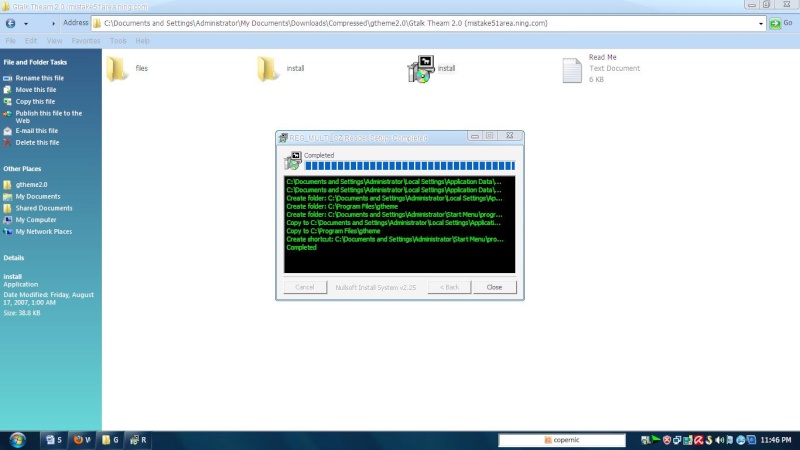
ကဲ ပထမဦးဆံုး Gtalk Smile Theme v3.0 ေလးကို အရင္ Download ဆြဲလိုက္ပါ။

ကၽြန္ေတာ္ Windows XP သံုးသူမ်ားနဲ႕ Windows 7 သံုးသူမ်ားအတြက္ ႏွစ္ခုလံုး သံုးလို႕ရေအာင္

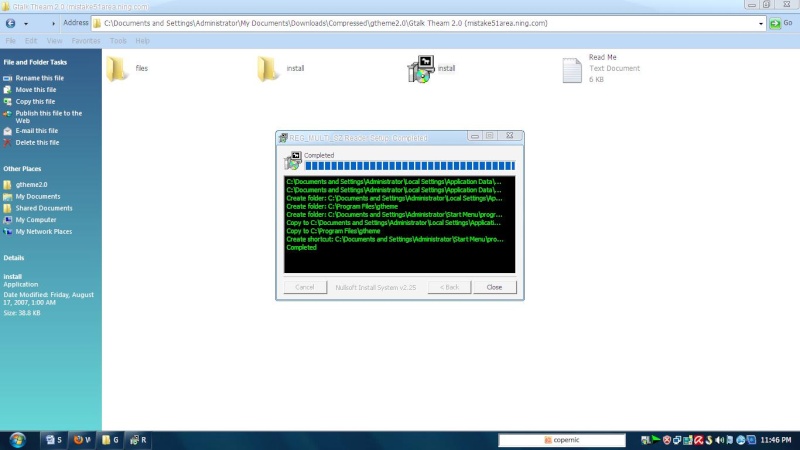
တင္ေပးထားပါတယ္။ Gtalk Smile Theme Install လိုက္ပါ။ ျပီးသြား၇င္ G-Talk ကိုဖြင့္လိုက္ပါ။

Setting ကိုသြားလိုက္ပါ။ ေအာက္ပံု...


ျပီးရင္ Appearance ကို ေရြးလိုက္ပါ။ ျပီးရင္ Chat Theme ထဲမွာ gtalk smile theme ကို ေရြးေပးလိုက္ပါ။

Windows 7 မွာေတာ့ ကၽြန္ေတာ္စမ္းျပီးသြားပါျပီ။ XP User အတြက္ေတာ့ မစမ္းရေသးပါ။ ေအာက္မွာ

ပံုနဲ႕ျပထားပါတယ္။


ကဲဒီေလာက္ဆို အားလံုးအဆင္ေျပေလာက္ျပီလို႕ ထင္ပါတယ္။

Download: Gtalk Smile Theme v3.0 by nitin

2012detectiveman Gtalk သံုးၿပီး တစ္ဖက္လူရဲ႕ IP ကိုၾကည့္ျခင္း

အကယ္၍ တစ္ဖက္ကသာ Gtalk ကို Proxy သို႔ Tunneling လုပ္ၿပီး မသံုးဘူးဆိုရင္ေတာ့ ေနရာ အတိအက်ကို သိဖို႔ျဖစ္ႏိုင္ပါတယ္။ ဒီနည္းလမ္းအတြက္ လိုအပ္ခ်က္တစ္ခုက တစ္ဖက္ကလူကို Call လက္ခံေအာင္ လုပ္ရပါမယ္။
ပထမဆံုး Settings > Connection ေအာက္မွာ

Monitor
ဒီ Windows ေပၚလာပါမယ္။

Connection Monitor
ၿပီးရင္ ကိုယ္သိခ်င္တဲ့ Contacts ကို ေခၚပါ။

Call Contacts
Call လက္ခံပါက လိုအပ္တဲ့ Data ေတြ တက္လာပါ့မယ္။

Connection Monitor
ထို႔ေနာက္ IP Address Locator Google မွာရွာၿပီး ခုနက IP Address ကို ကူးေပးလိုက္ရင္ Geographic Location ထြက္လာပါမယ္။ ဥပမာ Geobytes ကို ကၽႊန္ေတာ္သြားၿပီး ကၽႊန္ေတာ့္သူငယ္ခ်င္းရဲ့ IP Add ကို သူတို႔ေပးထားတဲ့ Web Services ကေန စစ္လိုက္တာပါ။

Wednesday, 29 February 2012

Gtalk ကိုလြယ္လြယ္ကူကူသံုးမယ္

၁ ။ Typing ေနရင္းနဲ႔ Call ခ်င္ရင္ F11 ကိုႏွိပ္ပါ ။

၂ ။ Call ကိုျပန္ပိတ္ခ်င္ရင္ေတာ့ F12 ေနာ္ ။

၃ ။ Typing ေနရင္းနဲ႔ Mail ၀င္လာလို႔ စစ္ခ်င္ရင္ေတာ့ F9 ရွင္. ။

၄ ။ Typing မွာ စာသားေတြကို တေစာင္းေလး ေပၚခ်င္ရင္ စာေၾကာင္း အစနဲ႔အဆံုးမွာ (_) ခံေပးပါ ။

၅ ။ CTRL + Mousewheel up/down ကို သံုးျပီး Chat Box ထဲက Font size ကိုေျပာင္းႏိုင္ပါတယ္ ။

၆ ။ Window ေတြကို minimize လုပ္ဖို႔က Alt+Esc ေနာ္ ။ Esc ကေတာ့ ေျပာေနရင္းနဲ႔ Chat Box ကိုပိတ္တာေလ ။

၇ ။ Tab ကေတာ့ ေျပာေနတဲ့ Chat Box ကိုတစ္လွည့္စီသံုးဖို႔ေပါ့ ။

၈ ။ Alt+Tab ကေတာ့ ဖြင့္ထားတဲ့ Chat ေတြ ၊ Firefox ေတြနဲ႔ တျခားဟာေတြကို လွည့္ႏိုင္ပါတယ္ ။ (Mouseမလိုေအာင္ေနာ္) ။

၉ ။ Ctrl+Tab ကေတာ့ Firefox ကို New Tab နဲ႔ဖြင့္ထားရင္ ေျပာင္းလို႔ရတယ္ေနာ္ ။

၁၀ ။ စာသားေတြကုိ bold တင္ခ်င္တယ္ဆုိရင္ စာေၾကာင္းအစနဲ့အဆုံးမွာ ( * ) ခံေပးပါ။

၁၁ ။Gtalk မွာ တစ္ခါရိုက္ရင္ ရိုက္လို႔ရတဲ့အေရအတြက္က 32767 လံုးပဲရိုက္လို႔ရတယ္တဲ့ ။ (စမ္းသပ္မၾကည့္ဖူးဘူး ၊ )

၁၂ ။ Ctrl+c က copy ၊ Ctrl+v က paste ေနာ္ ။

၁၃ ။ Gtalk က notification area ထဲေရာက္ေနရင္ windows key+Esc နဲ႔ျပန္ေခၚလိုက္ေလ ။

၁၄ ။ ဂ်ီေတာ့ဖြင့္လုိ့ေမးလ္ေဘာက္ေလးတက္လာရင္ right click နဲ့ပိတ္လိုက္ ။

၁၅ ။
Message အသစ္အတြက္ အေၾကာင္းၾကားတဲ့ window ေတြကို Right Click ႏိွပ္ၿပီး ပိတ္လို႔ရတယ္ ။

၁၆။windowနဲ႔mနဲ႔က firefoxကိုminimizeလုပ္ထားလို႔ရပါ္တယ္။ျပန္ဖြင္ခ်င္ရင္ေတာ႔window shiftကိုဖိျပီး m ကိုႏုိပ္ပါ။

Gtalk colour ေလးေတြပါ

ဒီကို ႏွိပ္ျပီးေဒါင္းလုိက္ပါ
       

ဒီကို ႏွိပ္ျပီးေဒါင္းလုိက္ပါ
အၿမဲတမ္း သံုးမယ္ဆိုရင္ download ခ်ထားတဲ႕ googletalk.exe ေလးကို copy လုပ္ၿပီး

“C:\Program Files\Google\Google Talk” ဖိုဒါထဲမွ မူလရွိေနတဲ႕

googletalk.exe အား delete လုပ္ျပီး copy ယူလာေသာ googletalk.exeကို 

paste လုပ္ၿပီး အစားထိုးေပးလိုက္ပါခင္ဗ်ာ.......


Gtalk Always Idle Software(ဂ်ီေတာ႔ကိုအၿမဲ၀ါေအာင္လုပ္တဲ႔ေဆာ႔၀ဲ)

Gtalk Always Idle Software-download
ေဒါင္းၿပီးရင္ေတာ႔ ရမ္းလိုက္ပါေနာ္ရမ္းၿပီးရင္ေတာ႔ေအာက္မွာျပထားတဲ႔အတိုင္း
start barေပၚကGtalk iconေလးကိုရိုက္ကလစ္ေခါက္ၿပီး Always Idleကိုေရြးေပးလိုက္ယံုပါ
Window 7 မွာ install လုပ္တဲ႔အခါ
ေဆာ႔၀ဲကို rum မလုပ္ခင္  ရိုက္ကလစ္ေခါက္ေပးပါ


Properties ထဲ၀င္ေပးပါ

Compatibilityကိုႏွိပ္ေပးပါ
အထက္ပါပံုမွာ ျပထားတဲ႔အတိုင္း လုပ္ေဆာင္ပါ

ၿပီးမွ ေဆာ႔၀ဲကို စrum ပါ  အဆင္ေျပပါေစ


Gtalk မွာ ကိုယ္ရိုက္ထားတဲ႕ password ကို ႀကည္႕ရေအာင္

 Gtalk မွာ ကိုယ္ရိုက္ထားတဲ႕ password  အမည္းေရာင္အလံုးေလးေတြကုိ

 ႀကည္႕ခ်င္တယ္ဆိုရင္ေပါ႕။ ဒီအတိုင္းႀကည္႕လို႕ျမင္ရမွာ မဟုတ္ပါဘူး။  ဒီေဆာ႕ဝဲေလးကို 

အရင္ေဒါင္းလုိက္ပါ။ ေအာက္မွာ ပံုေလးနဲ႕ ျပထားပါတယ္။
 

လက္ဝါး ပံုေလးကို ကလစ္လုိက္ရင္ ကိုယ္ရိုက္ထားတဲ႕ Password ကို ျမင္ရျပီေပါ႕။

Sunday, 26 February 2012

You Tube Video ကို Gtalk ကေန အတူတူၾကည့္မယ္.....

You Tube ကို Gtalk Chat window ကေန အတူတူၾကည့္ဖို႔အတြက္ အခုေပးထားတဲ့ Software ကို Download လုပ္ၿပီး Install အရင္ျပဳလုပ္ပါ။


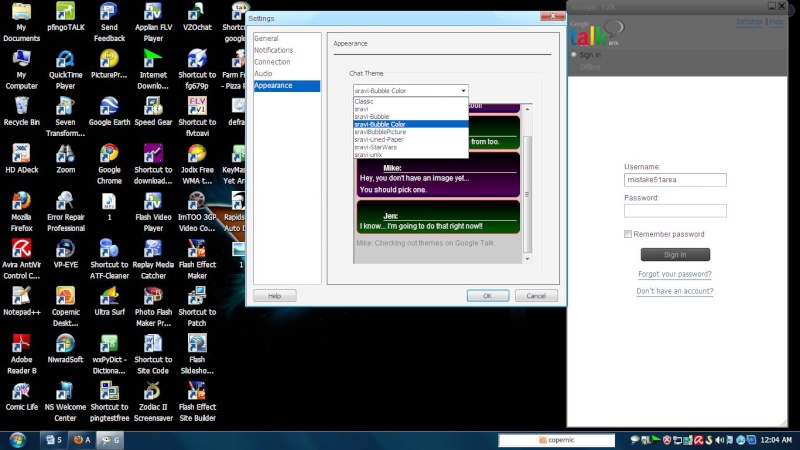
Install ျပဳလုပ္ၿပီးေနာက္ Desktop ေပၚမွာရွိတဲ့ Gtalk Icon ကို Click ႏွိပ္ၿပီးဖြင့္လိုက္ပါ။ ၿပီးရင္ Setting ကိုႏွိပ္ပါ။ Setting ထဲက appearanc ကိုေရြးၿပီး အဲ့ဒီမွာရွိတဲ့ Chat

Theam မွာ sravi chat theme ထဲမွ မိမိၾကိဳက္ရာတစ္ခုကိုေရြးၿပီး Ok ႏွိပ္ပါ။


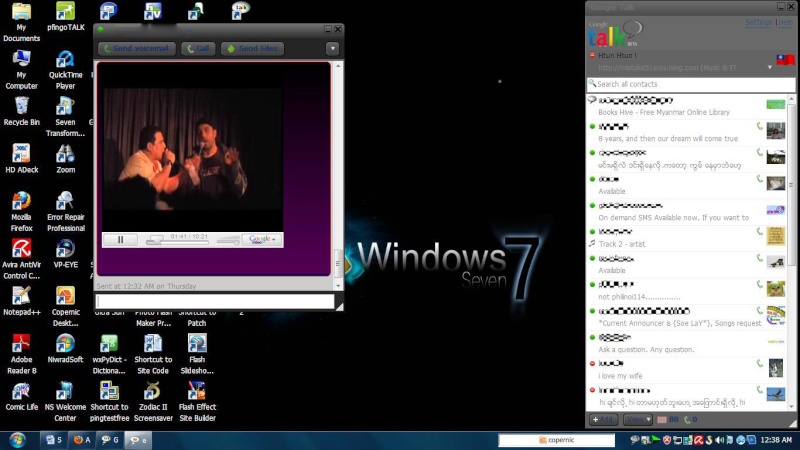
Gtalk ကေန မိမိနဲအတူၾကည့္ခ်င္တဲ့သူရဲ႕ Box ကို Click လုပ္ၿပီး.... Google Viedo ဆိုရင္ sravi:gvideo: < ဒီေနရာမွာမိမိျပခ်င္ေသာ Video Link ကိုထည့္ပါ>ေလးရိုက္ၿပီးအတူတူၾကည့္လို႔ရပါတယ္။


You Tube ဆိုရင္ေတာ့ sravi:utube: < ဒီေနရာမွာမိမိျပခ်င္ေသာ Video Link ကိုထည့္ပါ>ေလးရိုက္ၿပီးအတူတူၾကည့္လို႔ရပါတယ္။


မွတ္ခ်က္။ ။ မိမိနဲ႔အတူၾကည့္မယ္ သူမွာလည္း ဒီ software ကို Install လုပ္ထားရပါမယ္။


ေအာက္မွာျပထားသလိုမ်ိဳးပါ။

sravi:gvideo: a href="http://video.google.com/videoplay?docid=-7841918711943453918#" class="postlink" target="_blank">http://video.google.com/videoplay?docid=-7841918711943453918#>


မူရင္းလင့္ပါ

Gtalk က offline chat (သူခိုးခ်က္)ေတြကို ဖမ္းပံုဖမ္းနည္း...


ကိုယ္႕ရဲ႕ Gtalk က လူတစ္ေယာက္ကို offline အေနနဲ႕ ေတြ႕ေနရတယ္ဆိုပါေတာ႕။ အဲဒီလူက တစ္ကယ္ offline ျဖစ္မျဖစ္ကို သိခ်င္တယ္ဆိုပါေတာ႕။ဒါဆို စစ္တဲ႕နည္းေလးရွိပါတယ္။ offline အစစ္လား  offline
အတုလား သိခ်င္ရင္ ဒီလိုေလးလုပ္ပါ။

(၁) Gtalk မွာ ကိုယ္သိခ်င္တဲ႕ offline ျဖစ္ေနတဲ႕လူကို ပံုမွန္ခ်က္သလိုပဲ ဖြင္႕လိုက္ပါ။
(၂)Sent voicemail ရယ္Call ရယ္စတဲ႕ ခလုတ္ေတြ ေဘးနားက
              ေအာက္ဘက္ကိုညႊန္ျပေနတဲ႕ ခလုတ္ေလးကို ႏွိပ္လုိက္ပါ။
                    ျပီးရင္..Go off the record ကိုႏွိပ္ပါ။
(၃)သူ႕ကို ပံုမွန္ခ်က္သလို စာတစ္ခုခုရိုက္ထည္႕ျပီး ခ်က္ႀကည္႕ပါ။
                 ဥပမာ..hi လို႕ရိုက္ျပီး ခ်က္ႀကည္႕ပါ။
(၄).............@gmail.com is offline and can't receive messages right now.
                        လို႕ေပၚလာခဲ႕ရင္ သူတစ္ကယ္ offline ျဖစ္ေနတာပါ။
               တစ္ကယ္လို႕ ဘာမွ မေပၚလာရင္ သူ Invisible လုပ္ထားတာပါ။
(၅) စစ္ျပီးသြားရင္ ''Stop chatting off the record'' ကိုျပန္ႏွိပ္ေပးပါ။
ဒါမွ ေနာက္ပိုင္းသူနဲ႕ခ်က္ရင္ Gmail က Chat section မွာ Chat history
                                 ျပန္ႀကည္႕ႏိုင္မွာ ျဖစ္ပါတယ္။
စမ္းႀကည္႕လုိက္ပါ.......ျပီးရင္..ေဟ႕..ငါသိတယ္ေနာ္ ဆိုျပီးဖမ္းလုိက္ေပါ႕..ဟဲဟဲ..။


Saturday, 18 February 2012

Gtalk account မွာရွိတဲ့ First name Last name ေတြကုိမၾကိဳက္ရင္ေျပာင္းလုိရတယ္ေနာ္......


ကဲခုေျပာမွာကေတာ့ ဒီလုိေလးေပါ့ေနာ္ ဒီအေၾကာင္းကုိသိတဲ့လူေတြကလဲသိပါတယ္ မသိတဲ့လူကေတာ့ မသိလုိေပါ့ေနာ္ ရွင္းေနတာဘဲ အဲ႔ေတာ့မသိတဲ့လူေတြအတြက္ေပါ့ သိတဲ့လူေတြမပါဘူးလားဆုိေတာ့ပါပါတယ္ သိခ်င္ရင္ေတာ့ဖတ္ေပါ့ေနာ္ မသိခ်င္ရင္မဖတ္နဲ႕ ဒါဘဲရွိတာဘဲ...
ခုေျပာမွာကေတာ့ မိတ္ေဆြတုိ႔သုံးေနတဲ့ Gtalk account မွာရွိတဲ့ First name Last name ေတြကုိမၾကိဳက္ရင္ေျပာင္းလုိရတယ္လုိေျပာတာပါတျခားေတာ့မဟုတ္ပါဘူး...
ေျပာင္းခ်င္တယ္ဆုိတဲ့သူမ်ားအတြက္ ေျပာင္းမဲ့ပုံေလးကေတာ့ ဒီလုိပါ...
ပုံေတြေတာ့မတင္ေပးေတာ့ဘူးေနာ္ လုိင္းေတြလဲက်ေနတယ္ ျပီးေတာ့အခ်ိန္ကလဲမရွိဘူးဆုိေတာ့........
ဘယ္လုိ

Loading standard view | Load basic HTML (for slow connections)
ဆုိတဲ့ဟာနဲ႔မဖြင့္ပါနဲ႔ေနာ္ အဲတာ ကျမန္တာဘဲရွိတယ္သုံးလုိေတာ့မေကာင္းဘူးဂ်...
ကဲကဲစေနာ္ျပီေနာ္ Gmail ဖြင့္ျပီးျပီဆုိရင္ေတာ့ ဟုိကုိသြားေပါ့ ဟုိကုိဆုိတာက ဒီကုိမဟုတ္ဘူးေနာ္ Gmail settings ကုိသြားခုိင္းတာပါ..... Mail settings ကုိသြားျပီးရင္ေတာ့       
Accounts and Import  ကုိသြားျပီးရင္ေတာ့ ညာဘက္ေဘးနားမွာ edit info ဆုိတာေလးကုိႏွိပ္လုိက္ပါ
နွိပ္လုိက္ျပီဆုိရင္ေတာ့ေနာက္ထပ္ Mozilla Firefox အသစ္ပြင့္သြားလိမ္မယ္ေနာ္...               သြားမပိတ္လုိက္နဲ႔ေတာ္ တန္းလန္းျဖစ္ေနမယ္... ျပီးရင္အဲမွာကုိယ္အသစ္ေျပာင္းခ်င္တဲ့ နာမည္ရုိက္ျပီး save change လုပ္လုပ္ရင္ရပါျပီ...... Gtalk ဖြင့္ထားရင္ေတာ့ ျပန္ပိတ္ျပီးေတာ့ ျပန္ဖြင့္လုိက္ေပါ့ေနာ္......... ။   ။
ဒါေတြလုပ္ျပီးသြားရင္ေတာ့ Gtalk မွာေျပာင္းခ်င္တဲ့နာမည္ေျပာင္းလုိ႕ျပီးသြားပါျပီေနာ္...

Gtalk username ေလးေတြမက်န္ခဲ့ေအာင္

ကဲအဲဒါေလးကိုဘယ္လိုကာကြယ္မလဲဆိုေတာ့။ start key +R ႏွိပ္ပါ။ box ထဲမွာ regedit ရုိက္ထည့္ပါ။ အဲဒီကေန HKEY_CURRENT_USER==>Software==>Google==>Google Talk==Accounts ကိုေထာက္လိုက္ပါ။ ညာဘက္မွာ o ဆိုတာေတြ႕ပါမယ္။ အဲဒါကို double Click ႏွိပ္ပါ။ Value data: ေအာက္မွာ gtalk သံုးခဲ့တဲ့ username ေတြကိုေတြ႕ရပါမယ္။ ကုိယ္နာမည္ပါရင္ဖ်က္ခဲ့ေပါ့။ ကူညီခ်င္တယ္ဆိုရင္ေတာ့သူမ်ားနာမည္ေတြပါဖ်က္ေပးခဲ့ရင္ ပိုေကာင္းတာေပါ့ ။ အဲဒါျပီးရင္မျပီးေသးဘူးဗ် ေစာေစာက Accounts ကိုၾကည့္ေနတယ္မလား အေပၚကအဆင့္ျပီးရင္ အဲဒီ +Accounts ဆိုတာရွိတယ္မလား အဲဒီ + ေလးကိုႏွိပ္လိုက္ပါ။ အဲဒီမွာ ကိုယ္ဝင္ထားတဲ့ Username ေတြရွိပါေသးတယ္။ ကိုယ့္ Username ေပၚ click ေထာက္လိုက္ပါ။ right click==>delete နဲ႔ဖ်က္လိုက္ပါ။ ဒါဆိုရင္ေတာ့လံုျခံဳ(သြားျပီလို႕ထင္ပါတယ္ ) သြားပါျပီ။

Tuesday, 7 February 2012

G-talk ကိုႀကယ္ေလးနဲ႕သံုးရေအာင္


ကၽြန္ေတာ္ အေပၚကပံုမွာ ျပထားသလိုပါပဲ။ ၾကယ္ေလးနဲ႕ သံုးတာပါ။ တစ္ဖက္ကလူက စာရိုက္ေနရင္လည္း အေပၚကပံုအတိုင္းပါပဲ။
လုပ္ခ်င္ရင္ေတာ့ အရင္ဆံုး Desktop ေပၚက G-Talk ေပၚကို Right Click ႏွိပ္လိုက္ပါ။ ျပီးရင္ Properties ထဲ၀င္လိုက္ပါ။ ေအာက္ပံု.....
 
ျပီးရင္ ေအာက္ကပံုအတိုင္း ေပၚလာပါမယ္။ Open File Location ကို ႏွိပ္လိုက္ပါ။
ဒါဆို G-Talk Foloder ေလး ေပၚလာပါမယ္။ အဲထဲကို ခုနက Download ခ်ထားတဲ့ Foloder ထဲက File ေတြ အားလံုးကို ကူးထည့္ေပးလိုက္ပါ။  ျပီးရင္ Apply / Ok ေပါ့။ ေအာက္ပံု......
ျပိးရင္ Taskbar ေပၚက Notification Area ထဲက G-Talk Icon ေပၚ Right Click ေထာက္ျပီး Always Idle ေလး ေရြးေပးလိုက္ပါ။ ဒါဆို ကိုယ့္ G-Talk ေလးက ဖြင့္လိုက္တိုင္း အျမဲတမ္း ၀ါေနပါမယ္။ 
 

Download Here

အားလံုးအဆင္ေျပၾကပါေစ။ ေက်းဇူးတင္ပါတယ္ခင္ဗ်ာ......

Sunday, 5 February 2012

G-Talk Party ေထာင္ခ်င္သူမ်ားအတြက္

ကဲဗ်ာ ကၽြန္ေတာ္ကိုလည္းအစ္ကိုတစ္ေယာက္ေတာင္းထားတာရွိတာနဲ႕ တင္ေပးလိုက္ပါတယ္။

party ေထာင္နည္းေတြ႔လို႕အားလံုးလုပ္လို႕ရေအာင္ျပန္မ်ွေပးလိုက္ပါသည္။

1.အရင္ဆံုး http://partychapp.appspot.com/ကို သြားလိုက္ပါ။၀င္သြားရင္ Sign ဆိုတာေလးကို

ႏွိပ္လိုက္ပါ။ ျပီးရင္ Gmail ၀င္တဲ့အတိုင္း၀င္လိုက္ပါ။ ၀င္သြားရင္ Create a new room ဆိုတာေလးကို

ႏွိပ္လိုက္ပါ။ ဒါဆိုရင္ေအာက္ကပံုေလးအတိုင္းလုပ္လိုက္ပါ။


small;">ကဲအေပၚမွာေျပာတဲ့အတိုင္းလုပ္ေနာ္ျပီးရင္ေအာက္မွာျပထားတဲ့အတိုင္းေလးလုပ္ပါ။

1. မွာကိုယ့္ပါတီနာမည္ထည့္ပါ။
2. မွာ Open လို႕ေျပာင္းေပးလိုက္ပါ။
3. ကိုယ့္ gmail လိပ္စာထည့္ပါ။
4. Create လိုက္ပါ။
5. ရသြားျပီဆုိရင္ေတာ့အေပၚကပံုအတိုင္းျမင္ရမွာပါ။
6. The room page ကိုသြားျပီးေတာ့ကိုယ္ၾကိဳက္တဲ့လူကို Invite ႏိုင္ပါသည္။
7. ကိုယ္အရင္ကပါတီေထာင္ဘူးရင္အဲနာမည္ျပထားတာပါ။
ကဲအခုဆိုရင္ေတာ့ပါတီေထာင္တဲ့လုပ္ငန္းျပီးဆံုးသြားပါျပီ။
ပါတီမွာနာမည္ေျပာင္းခ်င္ရင္ /alias your name လို႕ရိုက္ျပီး Enter လိုက္ပါ။
မွတ္ခ်က္ ။ ။ alias ျပိးရင္ space bar ၿခားရပါသည္။ your name မွာကိုယ့္နာမည္ထည့္ပါ။

အားလံုးအဆင္ေျပၾကပါေစဗ်ာ။

Google Talk v1.0.0.104 (portable)

က်ေတာ္ရဲ့ သူငယ္ခ်င္းေတြထဲမွာ ၿပည္ပေရာက္ေနတဲ့ သေဘာၤသားေတြရွိတယ္...သူတို ့ေတြ ကမ္းကပ္တဲ့အခ်ိန္၊ အားတဲ့အခ်ိန္ေတြအခ်ိဳ ့မွာ တခါတေလ  ေလွ်ာက္သြားရင္  နဲ ့ internet ဆိုင္ေတြထိုင္ၿဖစ္ၾကတယ္..အဲ့မွာ တခ်ိဳ ့ဆိုင္ေတြက gtalk ဆိုတာကို  စက္ထဲမွာ ထည့္ေပးထားရေကာင္းမွန္းမသိဘူးဗ်  :D  . ပီးေတာ့  တခ်ိဳ ့ဆိုင္ေတြက သူတို ့စက္ကို software ေတြကိုinstall လုပ္လို ့မရေအာင္ လုပ္ထားတယ္.....အဲ့ဒီေတာ့   ကမ္းကပ္တုန္းေလး  chatting ေလးသံုးခ်င္ၾကေတာ့  ဖုန္းဆက္လာတယ္..ဘယ္လိုလုပ္ရမလည္းေပ့ါ..အဲ့ဒါနဲ ့ပဲ  အဲ့လိုလူေတြအဆင္ေၿပေအာင္ gtalk portable ေလး တင္ေပးလိုက္တာပါ...Gtalk portable  ေလး   USB stick ထဲမွာရွိရင္  ေအးေအးေဆးေဆး ဘယ္ေနရာေရာက္ေရာက္ အဆင္ေၿပတာေပ့ါ..ခုတင္ေပးထားတဲ့ Gtalk portable ေလးက window vista , window XP , window 7 အားလံုးမွာ အလုပ္လုပ္ပါတယ္.....လိုခ်င္တဲ့လူေတြလည္း  တခါတည္း ယူလို ့ရေအာင္ download link ေလးေတြေပးထားပါတယ္...download လုပ္သြားနိုင္ပါတယ္..ဆက္လက္မွ်ေ၀ပါအံုးမယ္..
mediafire    ၊     ifile


Saturday, 28 January 2012

Connection က်ေနတဲ႕အခ်ိန္ Gtalk Gmail အလွ်င္ျမန္ဆံုးအသံုးျပဳလိုသူမ်ားအတြက္


Connection ေတြ မေကာင္းတဲ့ ၾကားက ကၽြန္ေတာ္ သူငယ္ခ်င္းေတြ ကို သတိရေနမိတာေတာ့ အမွန္ပါပဲဗ်ာ။ကဲ ဒီတစ္ခါလည္း ျမန္မာႏိုင္ငံမွာ Connection ေတြ က်ေနတာေတာ့ လူတိုင္းသိျပိးသားျဖစ္မွာပါ။အဲ့ဒီလို အဆိုးေတြထဲက အေကာင္းေလးေတြကို ကၽြန္ေတာ္က ရွာျပီး သူငယ္ခ်င္းေတြ ရဲ႕ျဖစ္ေနတဲ့ အခက္အခဲ အလုပ္ေတြ အဆင္ေျပေအာင္လို႕ ကၽြန္ေတာ္ရဲ႕ မအားတဲ့ အခ်ိန္ေလးေတြကို ဖ်က္ျပီးသူငယ္ခ်င္းေတြ အတြက္ သေဘာအက်ဆံုးျဖစ္မဲ့ လက္ေဆာင္ေလးတစ္ခ်ိဳ႕ ေပးပါရေစဗ်ာ။ကၽြန္ေတာ္တို႕ ျမန္မာႏိုင္ငံမွာ ရွိတဲ့ လူေတာ္ေတာ္မ်ားမ်ားဟာ Gtalk Gmail ကိုအသံုးအမ်ားဆံုး ျဖစ္တယ္ ဆိုတာ လူတိုင္းသိၾကမွာပါ။အဲ့လို အခ်ိန္ေတြမွာ ရံုးမွာ အလုပ္လုပ္တဲ့ သူေတြဆို အလုပ္ကလဲ အေရးၾကီးေနျပီ။Connection ကလဲ မရျဖစ္ေန ေတာ္ေတာ္ခက္ခဲၾကမွာပါ။အဲ့ဒီ အျပင္ တစ္ခ်ိဳ႕ ကိုယ္ပိုင္အင္တာနက္မရွိပဲ အင္တာနက္ဆိုင္ေတြမွာ ပိုက္ဆံေပးသံုးျပီး Connection မရလို႕ စိတ္ညစ္ေနတဲ့ သူေတြ အတြက္ ေတာ့ ကၽြန္ေတာ့ လက္ေဆာင္ေလးက သူငယ္ခ်င္းေတြ အတြက္ တန္ဖိုးရွိေကာင္းရွိပါလိမ့္မယ္။ကဲ ထားပါေလ။ကိုရဲရဲ ကေတာ့ ေပရွည္ေနျပီ လို႕ ထင္ေနၾကဦးမယ္။ခုကေန ပဲ စလိုက္ၾကတာေပါ့ဗ်ာ။ေအာက္မွာ ကၽြန္ေတာ္ ဓာတ္ပံုေလးေတြ နဲ႕ေကာ လိပ္စာေတြနဲ႕ေကာ သူငယ္ခ်င္းေတြ ဖတ္လို႕ အဆင္ေျပေအာင္ ကၽြန္ေတာ္တင္ေပးထားပါတယ္ ေအာက္က ပံုေလးေတြရဲ႕ Web Site လိပ္စာေလးေတြသာမွတ္ထားလိုက္ၾကေတာ့ဗ်ာ။


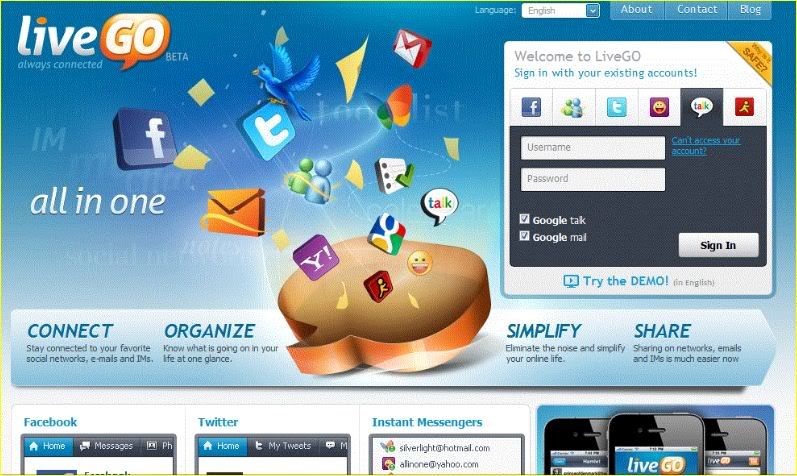
ဒီပံုေလး အတြက္ လိပ္စာကေတာ့ http://www.livego.com ပါ။

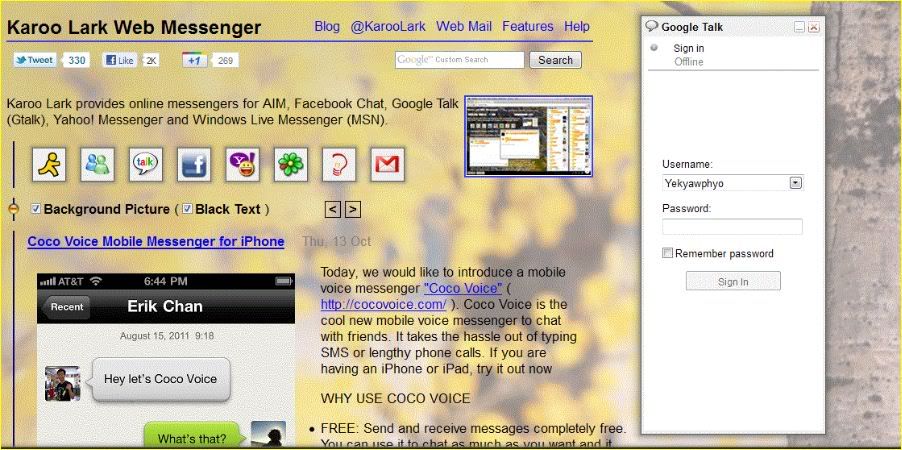
ဒီပံုေလး အတြက္ လိပ္စာေလးကေတာ့ http://karoolark.com ပါ။

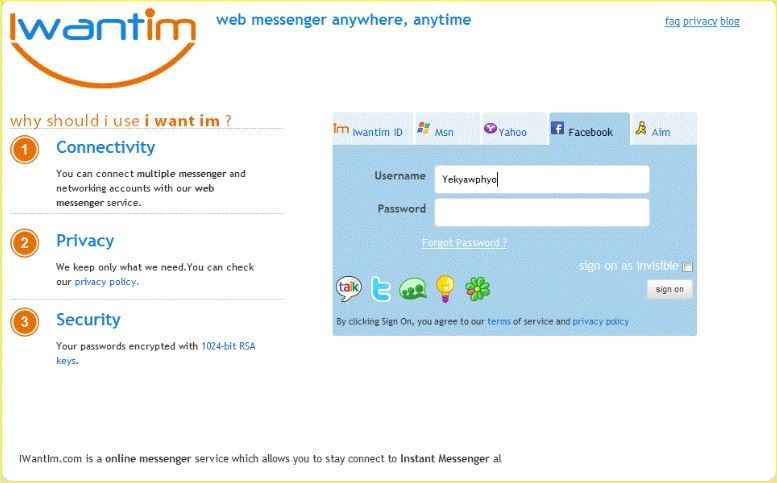
ဒီပံုေလး အတြက္ လိပ္စာေလးကေတာ့ http://www.iwantim.com ပါ။

ဒီပံုေလး အတြက္ လိပ္စာေလးကေတာ့ http://www.iloveim.com ပါ။

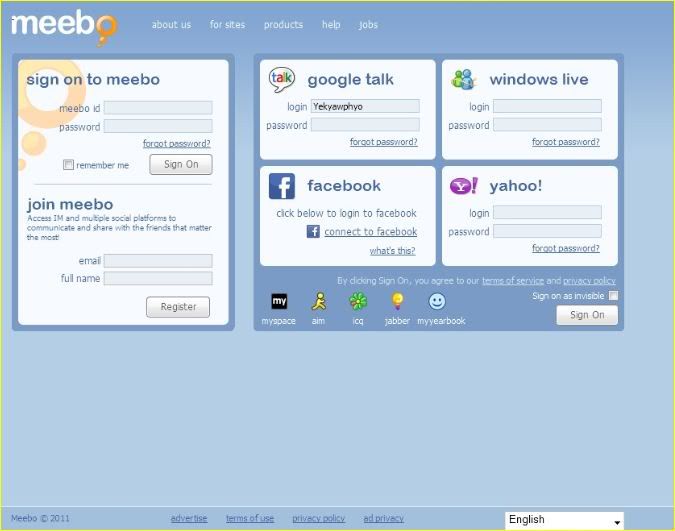
ဒီပံုေလး အတြက္ လိပ္စာေလးကေတာ့ http://www.meebo.com/messenger ပါ။

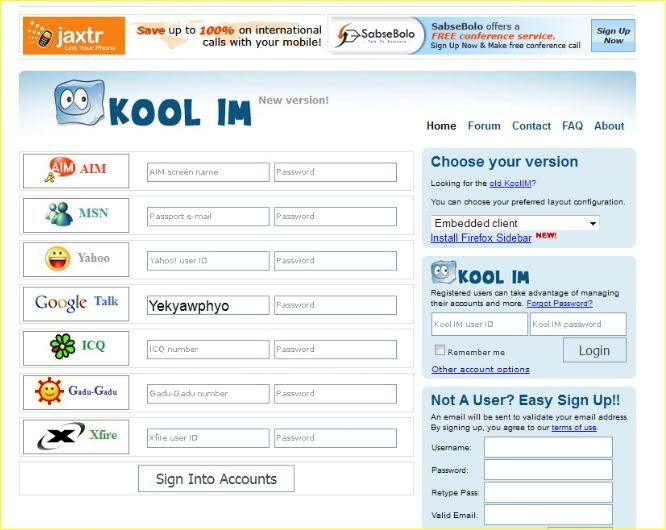
ဒီပံုေလး အတြက္ လိပ္စာေလးကေတာ့ http://www.koolim.com ပါ။

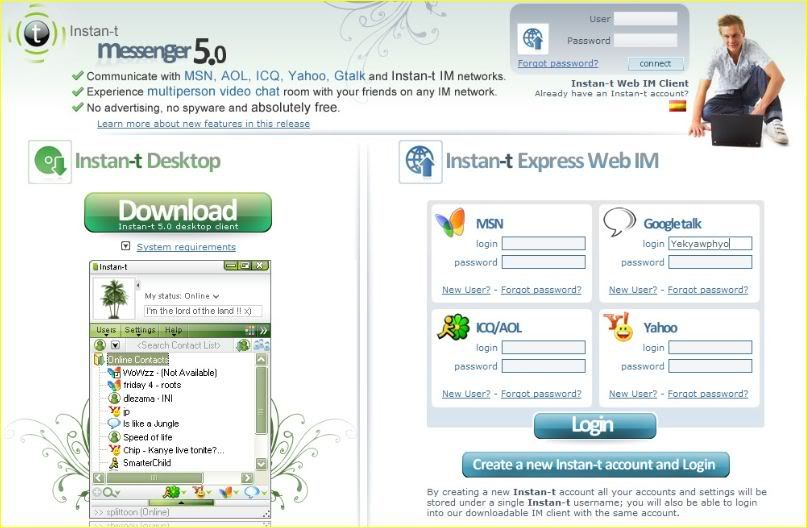
ဒီပံုေလး အတြက္ လိပ္စာေလးကေတာ့ http://express.instan-t.com ပါ။

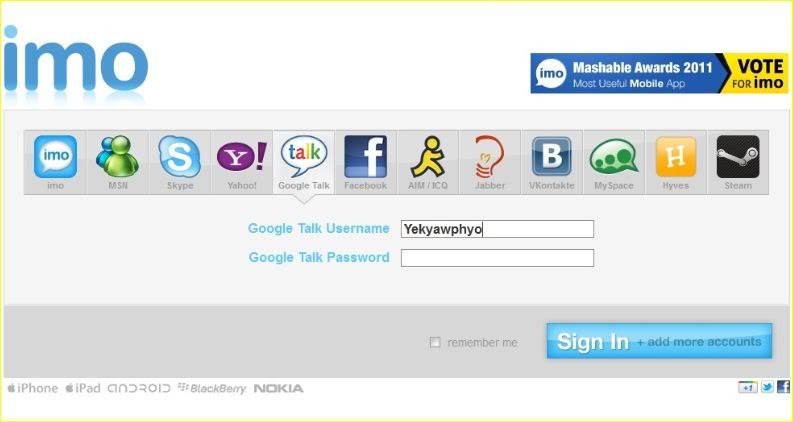
ဒီပံုေလး အတြက္ လိပ္စာေလးကေတာ့ https://imo.im ပါ။
ကဲ သူငယ္ခ်င္းေတြ ဒီေလာက္ဆိုရင္ အဆင္ေျပေလာက္ျပီလို႕ ထင္ပါတယ္ဗ်ာ။ကၽြန္ေတာ္ အၾကိဳက္ဆံုး သံုးရတာအေပါ့ဆံုးနဲ႕ အလ်င္ျမန္ဆံုး Site ေလးကေတာ့ http://www.livego.com နဲ႕ http://www.iwantim.com ပါဗ်ာ။သူငယ္ခ်င္းေတြလဲ သံုးၾကည့္ၾကပါဗ်ာ
http://welcometoitbank.blogspot.com မွ ကူးယူတင္ျပသည္ ။

Wednesday, 25 January 2012

Gtalk မွာ ျမန္မာစာ ျပႆနာ


Gtalk စ သံုးသူတိုင္း မၾကာခဏ ၾကံဳေတြ႕ဖူးၾကတဲ႔ Error ေလးပါ က်ေနာ္ကိုယ္တိုင္လဲ ၾကံဳခဲ႔ဖူးပါတယ္ ... ဒီ Error ကို ဒီလိုေလး ေျဖရွင္းႏိုင္ပါတယ္ 
Start menu =>> Control panel =>> Internet Option =>> General tab 
အဲ႔ဒီအတိုင္း အဆင့္ဆင့္ သြားျပီး Font ဆိုတာေလးကို Click ျပီးေတာ့ Zawgyi _one ကိုေျပာင္းေပးျပီး Apply ျပီးရင္ OK လိုက္ပါ အဆင္ေျပသြားပါျပီ.... အဲဒါမွ အဆင္မေျပဘူးဆိုရင္
Gtalk >> Settings >> Change >> Font မွာ Zawgyi_one ကိုေရြးေပးလိုက္ပါ...(က်ေနာ့လို မသိေသးသူမ်ားအတြက္ ရည္ရြယ္ပါတယ္) အားလုံးအဆင္ေျပၾကပါေစ...