Showing posts with label firefox. Show all posts

Friday, 15 March 2013

Firefox Adds On: Multifox

Mozilla Firefox မွာ​ သံုး​လို​႔ရ​ႏိုင္တဲ့ add-on ေပါင္း မ်ားစြာေတြထဲကမွ အၾကိဳက္ေတြ႕တာေလး တစ္ခုကို

ေ၀မွ်လုိက္ပါတယ္။ ပထမဆံုးေ၀မွ် ခ်င္တာကေတာ့ multifox add-on ပါ။ gmail,facebook အစ​ရွိသျ​ဖ​င​့္

username,password ထ​ည​္​့​ရ​တဲ့ website မွန္သမွ်​ကို firefox browser တစ္ခု​ထဲ​မွာ  user မ်ား​စြာ​အေ​န​နဲ​႔

တျ​ပိ​ဳင္နက္ထဲ log in ၀​င​္ျ​ပီး​သံုး​လို​႕​ရေ​စ​တဲ့ add on ေ​လး​ျ​ဖစ္ပါ​တ​ယ​္။ gmail ရဲ​႕ multiple sign in လို feature

မ်ိ​ဳး​ပါ​ပဲ။ account ေ​တြ​အမ်ား​ၾကီး​သံုး​တဲ​့ သူ​ေ​တြ​အတြက္ပဲ​ျ​ဖ​စ​္ျ​ဖ​စ​္ ၊ browser တစ္ခု​ပဲ​ရွိ​တဲ့ ​စက္တစ္လံုး​ထဲ​မွာ

 လူႏ​ွ​စ​္ေ​ယာက္ အ​တူ​သံုး​တဲ​့ အခါ​မွာ​ပဲ ျဖစ္ျဖ​စ​္ multifox add on ကု​ိ install လုပ္ထား​ရ​င​္ အဆ​င​္ေျ​ပေ​စ​မွာ​ပါ။

ဥပမာ firefox မွာ facebook user account ႏွစ္ခု​သံုးခ်င္ရ​င​္ တစ္ခု​ကို အရင္ဖြ​င​္​့ျ​ပီး​တဲ​့အခါ file menu က

Thursday, 26 July 2012

Firefox အတြက္ Shortcuts ေလးမ်ား


Ctrl+T = Tab အသစ္ကိုေခၚယူတာ

Ctrl+PageDown = အေရွ႕ Tab သို႔ ကူးရင္သံုးတာ

Ctrl+PageUp = အေနာက္ Tab သို႔ ျပန္ကူးတာ

Ctrl + (1-9) = Tab ေက်ာ္ပီးေခၚတာ ( ဥပမာ Tab သံုးခုဖြင့္ထားတယ္ဆိုရင္ 1 ကေန 3 ကိုကူးခ်င္ရင္ Ctrl+9 ကိုႏွိပ္ပီးေတာ့ သံုးကေန တစ္ကို ကူးခ်င္တယ္ဆို ရင္ Ctrl+1 ကိုႏွိပ္ပါ.)

Ctrl + N = New Window ေခၚယူတာ

Ctrl + L or Alt + D or F6 = location bar ကိုသြားတာ

Ctrl + K or Ctrl + E = Search Bar ကိုသြားတာ.

Ctrl + O = local file ကိုဖြင့္တာ.

Ctrl + W = Close tab, or window ( Tab ဖြင့္ထားတာမ်ားရင္ တစ္ခုခ်င္းပိတ္တာ.)

Ctrl + Shift + W = Close window ( Tab အမ်ားႀကီးဖြင့္ထားတဲ့အခါ အကုန္လံုးကိုပိတ္တာ)

Ctrl + S = local file ရဲ့ Page ကို သိမ္းတာ


Ctrl + P = Print page

Ctrl + F or F3 = Open find toolbar.

Ctrl + G or F3 = Find next toolbar

Ctrl + Shift + G or Shift + F3 = Find previous toolbar

Ctrl + B or Ctrl + I = Open Bookmarks sidebar

Ctrl + H = Open History sidebar

Escape = Stop loading page

Ctrl + R or F5 = Reload current page.

Ctrl + Shift + R or Ctrl + F5 = Reload current page

Ctrl + U = View page source

Ctrl + D = Bookmark current page

Ctrl + Equals (+/=) or Ctrl + NumpadPlus = Increase text size

Ctrl + NumpadMinus or Ctrl + Minus = Decrease text size

Ctrl + Numpad 0 or Ctrl + 0 = မူလ text size အရြယ္အစားအတိုင္း

Alt + Left or Backspace = ေနာက္သို႔

Alt + Right or Shift + Backspace = ေရွ႕သို႔

Alt + Home = Open home page

Ctrl + J = Open Downloads dialog

Shift + F6 = location Frame ကိုဖြင့္ခ်င္တဲ့အခါ

Apostrophe (’) = Location မွာ ေရးထားတဲ့ Link ေတြကို ရွာတာ

Slash (/) = Find text as you type

Ref:http://myokokyaw.blogspot.com/

Thursday, 28 June 2012

မိမ္ိရဲ႕ FireFox ကိုအလွဆင္ရေအာင္ေနာ္

မိမိကြန္ပ်ဳတာမွာ ရွိေနတဲ့ Firefox ကိုအသစ္အဆန္းေလးနဲ႕တမ်ိဳးထူးျခားတဲ့ပံုစံေလးနဲ႕
အလွဆင္ၾကည့္ရေအာင္ေနာ္..ထက္ထက္ရဲ႕သူငယ္ခ်င္းမိန္းကေလးေတြအတြက္
အေရာင္ႏုႏုေလးေတြပါ ရွိတယ္ေနာ္ ပံုစံအမ်ိဳးမ်ိဳးနဲ႕ဒီဇိုင္းပံုစံဆန္းဆန္းေလးေတြပါ
စိတ္ဝင္စားမယ္ဆိုရင္
ဒီေနရာေလးကို သြားၾကည့္ရေအာင္
Theme လွလွေလးေတြအမ်ားၾကီးထဲက မိမိၾကိဳက္ရာကို Click ေရြးလုိက္ပါ။
Continue to Download ကိုအရင္ဆံုး Click ႏွိပ္လုိက္ပါ


+ Add to Firefox
ကိုထပ္ႏွိပ္လိုက္ပါ ေနာက္ဆံုး  ဒီလိုေဘာက္စ္ေလးထပ္က်လာပါလိမ့္မယ္


Install Now ကို 
Click ႏွိပ္ပါ..
ျပီးရင္ Shutdown ေဘးကေဒါင့္ကိုႏွိပ္လုိက္ပါ   Restart Now ကိုထပ္ႏွိပ္လိုက္ပါ။
ျပန္တက္လာရင္ ေအာက္ကပံုလွလွေလးေတြအတိုင္း ေတြ႕ရပါလိမ့္မယ္။


မိန္းကေလးေတြအတြက္ အေရာင္ႏုႏုေလးေတြလည္းရွိပါတယ္ေနာ္ ဒီလိုေလးေပါ့..


မူရင္းလင့္
http://support.mozilla.org/en-US/kb/use-themes-change-look-of-firefox

သူငယ္ခ်င္းအားလံုးအဆင္ေျပပါေစေနာ္..မိမိရဲ႕ ကြန္ပ်ဳတာမွာရွိတဲ့ Firefox ကိုအလွဆင္ႏိုင္ပါေစ

Ref: mmitplace.com

Wednesday, 27 June 2012

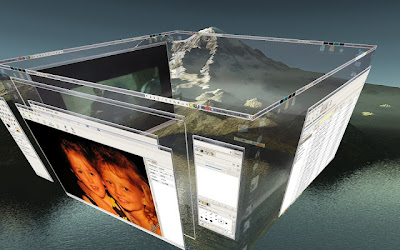
Firefox ကို 3D Version နဲ႕ အျမင္ဆန္းေစဖို႕ FoxTab 1.4.5

 
ကၽြန္ေတာ္ Add-ons ေလးေတြကိုတစ္ခါမွမတင္ဖူးပါဘူးဗ်ာ။တင္ဖို႕လည္းစိတ္ကူးမရွိခဲ႕ပါဘူး ဒါေပမယ္႕အခုတင္ေပးလိုက္တဲ႕ Add-ons ေလးက အရမ္းကိုလန္းလြန္းလို႕ ကၽြန္ေတာ္မွ်ေ၀ေပးလိုက္ရတာပါ။ ဒီေကာင္ေလးက Firefox ကို 3D အေနအထားနဲ႕
ျမင္ရမွာျဖစ္ပါတယ္ဗ်ာ။Internet ကိုလန္းလန္းေလး သံုးခ်င္သူမ်ားအတြက္ရွယ္ပါဗ်ာ။
Link ကိုေတာ႕ တိုက္ရိုက္ဘဲ ကၽြန္ေတာ္ျပန္တင္ေပးထားပါတယ္ဗ်ာ။
စမ္းၾကည္႕ခ်င္တဲ႕သူငယ္ခ်င္းမ်ားေအာက္က Link မွာ စမ္းသပ္နိုင္ပါတယ္ဗ်ာ။ အားလံုးဘဲအဆင္ေျပၾကပါေစဗ်ာ.....


https://blogger.googleusercontent.com/img/b/R29vZ2xl/AVvXsEgYGHggYmWp23dYE8BsntE8jj6RPi8eQEGaCDYbXcaZdbkJjEJ_BpYhoVwt-3Vi0Mf9XxKHqKf6rIMqBgr-FvNM7tyqCdRuWDlgmREpSpCoc2v0OopkE7iF4cvWFUoe8VwP7kN_wv2IWOk/s1600/1.Download+Here.gif 
Ref: http://www.mm-flashsongs.com

Tuesday, 26 June 2012

Mozilaf Firefox ( ေမာ္ဇီလာ) မွာ ျမန္မာလိုစာလံုးမျမင္ရလွ်င္ ေျပာင္းနည္း။


ဒီနည္းက ျဖစ္ေတာ့ မျဖစ္ဖူးပါဘူး။
သူမ်ားေတြ ေမးျမန္းလာတာေတာ့ ေမာ္ဇီလာကို Update လုပ္ရင္ ျဖစ္လာတယ္ေျပာတာပဲ။
ျပန္ျပင္နည္းကေတာ့ လြယ္လြယ္ေလးပါ။


Tools = Option - Contant ကေန သြားျပင္ရတာ ပံုမွာေတာ့ ျပထားပါတယ္။
အဲ့ကေန အမ်ားၾကီး ထပ္လုပ္လို ့ရေသးတယ္ ။
လမ္းေၾကာင္းကို ျပထားတာ တခ်ိဳ ့ Tools ကိုမေပၚတာ ရွိတယ္ ။
အဲ့လိုအခါမွာ အေပၚက ဆိုဒ္လိပ္စာေဘးကို R-click ေထာက္ျပီး Menu bar ကို
အမွန္ခ်စ္လိုက္ရင္ Tools ေပၚလာပါတယ္။
အဲ့ေတာ့လိုအပ္တဲ့သူေတြကို လမ္းညႊန္ဖို ့အတြက္ တင္လိုက္ပါတယ္......
လိုအပ္ရင္ ေလ့လာၾကည့္ႏိုင္ပါတယ္။


Friday, 22 June 2012

Youtube Video ေတြ Auto Play တာကိုပိတ္ခ်င္ရင္


Youtube မွာ Video လင့္ေတြကိုဖြင့္လိုက္ရင္ပဲ သူ႕ဟာသူ Auto Play လုပ္ပါတယ္
ဒီဟာကိုမၾကိဳက္ရင္ အခုကၽြန္ေတာ္ေပးတဲ့ Add-on ေလးထည္႕ျပီးသံုးႏုိင္ပါတယ္ ခင္ဗ်ာ
သူ႕ကိုသံုးျခင္းအားျဖင့္ ဘယ္ Video ဖြင့္ဖြင့္ Stop အေနထားနဲ႕ပဲျဖစ္ေနမွာျဖစ္ပါတယ္
ကၽြန္ေတာ္သံုးတာေတာ့ ေတာ္ေတာ္ေလးအဆင္ေျပပါတယ္ ... သူ႕ကို Remove မလုပ္မျခင္းအလုပ္လုပ္ေနမွာျဖစ္ပါတယ္
အားသာခ်က္တစ္ခုက သူ႕ကိုသြင္းျပီးတာနဲ႕ Firefox ေတာင္ Restart ခ်စရာမလိုတာပါပဲ
Ref: http://www.mmitpalace.com/

Wednesday, 20 June 2012

မ်က္စိေနာက္ သက္သာေစဖို႔ Add On ေလးေတြသံုးၾကစို႔.....:)


ဒီေန႔ က်ေနာ့သူငယ္ခ်င္းေတြကို အရမ္းကို အသံုးဝင္တဲ႔ Browser Add On ေလးတစ္ခုနဲ႔ မိတ္ဆက္ေပးပါရေစ......:)


 က်ေနာ္တို႔ ေန႔စဥ္ အင္တာနက္ထဲမွာ စာေတြဖတ္ဖို႔  Software ေတြေဒါင္းယူဖို႔ ရုပ္ရွင္ေတြ ၾကည့္ဖို႔ တစ္ဆိုက္ဒ္ဝင္ တစ္ဆိုက္ဒ္ထြက္နဲ႔ လည္ပတ္ ေလ့လာ ရွာေဖြၾကည့္ရွဳ႕ၾကတဲ႔အခါ အင္တာနက္စာမ်က္ တစ္ခုဖြင့္လိုက္ရင္ အေပၚက ပုံေလးေတြထဲကလို ခုန္ေပါက္ေနတဲ႔ မ်က္စိေနာက္စရာ ေၾကာ္ျငာ အမ်ိဳးမ်ိဳး ေတြကို အားလံုးသတိထားမိၾကမယ္ ထင္ပါတယ္...စာေလး တစ္ေၾကာင္း ႏွစ္ေၾကာင္း ဖတ္ခ်င္လို႔ ဝက္ဆိုက္ဒ္ စာမ်က္ႏွာေလး တစ္ခုဖြင့္လိုက္ပါတယ္ လာျပန္ျပီ  ေxာက္ ေၾကာ္ျငာ ....:)  တစ္ခုခုကို Download ဆြဲေတာ့မယ္ဆိုရင္လည္း Adf.ly ဆိုတဲ႔ ဆိုက္ဒ္ ကို ေရာက္သြားရင္ စာမ်က္ႏွာ တစ္ခုလံုးမွာ မူးေနာက္ေနေအာင္ ေၾကာ္ျငာေလးေတြ ခုန္ေပါက္ေနၾကျပန္ပါတယ္... ရုပ္ရွင္ၾကည့္မလို႔ YouTube ကိုသြားေတာ့လည္း ထို႔အတူပါပဲ ...သူတို႔ေလးေတြကို သြားျပီး Click မိ ထိမိရင္လည္း သူတို႔ရဲ႕ ေၾကာ္ျငာဆိုက္ဒ္ထဲကေန ေတာ္ေတာ္နဲ႔ ျပန္မလႊတ္တတ္ပါဘူး... Leave this page Yes (or) No ဘာညာဆိုျပီး Virus ေတြရွိတဲ႔ေနရာကို အတင္းဆြဲေခၚေနတတ္ပါတယ္....:(

အဲ့ဒီ မလိုအပ္တဲ႔ ေၾကာ္ျငာေတြကို ကိုယ္ဖြင့္ေနတဲ႔ အင္တာနက္ စာမ်က္ႏွာေပၚမွာ မေပၚေစခ်င္ဘူး ဆိုရင္ ဒီေအာက္မွာ တင္ထားေပးတဲ႔ Link ေလးေတြကေန တစ္ဆင့္ မိမိတို႔ရဲ႕ သက္ဆိုင္ရာ Browser ေတြမွာ Add ေပးလိုက္ပါ...Setting ေလးေတြကိုေတာ့ မိမိ ၾကိဳက္သလို ျပင္လိုက္ေပါ့ဗ်ာ က်ေနာ္ကေတာ့ ဘယ္ Setting ကိုမွ ျပင္မေပးေတာ့ဘဲ ဒီအတိုင္းသံုးေနပါတယ္...။
အရမ္း အရမ္းကိုလဲ မ်က္စိေနာက္ သက္သာ သြားေစပါတယ္...:)

ဘယ္သူ ၾကိဳက္ၾကိဳက္ မၾကိဳက္ၾကိဳက္ က်ေနာ္ကေတာ့ အမွန္အကန္ ၾကိဳက္သြားျပီဗ်ာ.....ဟီးးးး Add on ကိုေျပာတာပါ....:D

 Chorme Browser အတြက္  ဒီေနရာ ကိုသြားျပီး ADD TO CHORME ကိုႏွိပ္ျပီး Add ေပးလိုက္ပါ..။

Firefox Browsre အတြက္ကိုေတာ့ ဒီေနရာကို သြားျပီး Add To Firefox ကို ႏွိပ္ေပးလိုက္ပါ.. ျပီးရင္ Firefox Browser ကို Restart လုပ္ေပးလိုက္ပါ..။

IE Browser အတြက္ကို ဒီေနရာက ေန Download Install လုပ္ပါ..။

Safiri Browser အတြက္ကိုေတာ့ ဒီေနရာ ကေနတစ္ဆင့္ Add ေပးႏိုင္ပါတယ္...။

Opera Browser အတြက္ကေတာ့ ဒီေနရာ ေလးကို သြားလိုက္ပါ...။

က်ေနာ့လို မသိေသးတဲ႔ သူငယ္ခ်င္းမ်ားအတြက္ရည္ရြယ္ပါတယ္ေနာ္.....:)

အားလံုးေပ်ာ္ရႊင္ျခင္းမ်ားျဖင့္ ျပည္စံုၾကပါေစ......


ဝင္းကမာၻေက်ာ္ (Software ႏွင့္ နည္းပညာ)


Ref: http://www.winkabarkyaw.co.cc

Wednesday, 21 March 2012

ကုိယ္႕ဖြင္႕တဲ႔ site ေတြမွ Code ေတြကုိၾကည္႔နည္း


ဒီ Add-on ကေတာ႕ မိမိတုိ႔ Keyboard ကေန ctrl+U ကုိ ႏုိပ္ျပီ web site ေတြရဲ႕ page

source ေတြကုိၾကည္႔လုိ႔ရပါတယ္။ ေနာက္ view button ကေန page source ကုိ click ျပီ ၾကည္႔လုိ႕ရပါတယ္။

ၾကည္႔ျပီေတာ႕ ကုိယ္႕ေရးေနတဲ႕ Blog ေတြ web page ေတြ အတြက္ Html ကုိ ေလ႕လာေနတဲ႕သူေတြ

အတြက္ အသုံး၀င္ပါတယ္။ အေပၚက နည္းေတြ အျပင္ ကြၽန္ေတာ္ တင္ျပမယ္႕ Add-on ကေတာ႕

ပုိျပီေကာင္းတယ္လုိ႕ ကြၽန္ေတာ္ ယူဆပါတယ္။ သူက Style ေတြ layout ေတြကုိပါ ၾကည္႔ႏုိင္ပါတယ္

အပုိင္းလုိက္ ခြဲၾကည္႔လုိ႕ အဆင္ေျပႏုိင္ပါတယ္။ေလ႕လာလုိ႕ရတာေပါ႔ သူတုိ႕ ဘယ္လုိေရးထာလဲဆုိတာ

1. ပထမ ဒီဆုိဒ္ကုိ click လုိက္ပါ။ https://addons.mozilla.org/en-US/firefox/addons/versions/1843

။ ေအာက္ပါအတုိင္းက်လာပါမည္။ အဲဒီမွာ version ေတြ အမ်ားၾကီးပါပါတယ္။ ကြၽန္ေတာ္ကေတာ႕

အေပၚက version ကုိဘဲေရြးလုိက္ပါတယ္။ ၀ုိင္းထားတဲ႔ေနရာမွ Add to Firefox ကုိ click လုိက္ပါ။


2. က်န္တဲ႔ အပုိင္းေတြကေတာ႔ ပထမဆုံေဖာ္ျပခဲဲ႔တဲ႔ နည္းေတြလုိပါဘဲ Install Now ကုိ click လုိက္ firefox ကုိ

restart ခ်လုိက္ရင္ ျပီးပါျပီ။ အထက္ပါအဆင္႔ေတြျပီရင္ေတာ႔ firefox ရဲ႕ေအာက္ေျခမွာ အေကာင္

ပုံေလးေတြ႕ရမွာပါ( ကြၽန္ေတာ္ကေတာ႔ spider လုိ႔ေခၚလုိက္တယ္) ကုိယ္႕ ဖြင္႔ထားတဲ႔ ဆုိဒ္ရဲ႕

code ေတြကုိေလ႕လာခ်င္ရင္ အဲဒါေလးကုိ click လုိက္ရင္ ေအာက္ပါအတုိင္းေတြ႕ရမွာပါ။

ဘေလာ႔ဂ္ေရးေနတဲ႔သူေတြ web site ေရးေနတဲ႔သူေတြအတြက္ ပညာရတာေပါ႔ခင္ဗ်ာ။

Saturday, 17 March 2012

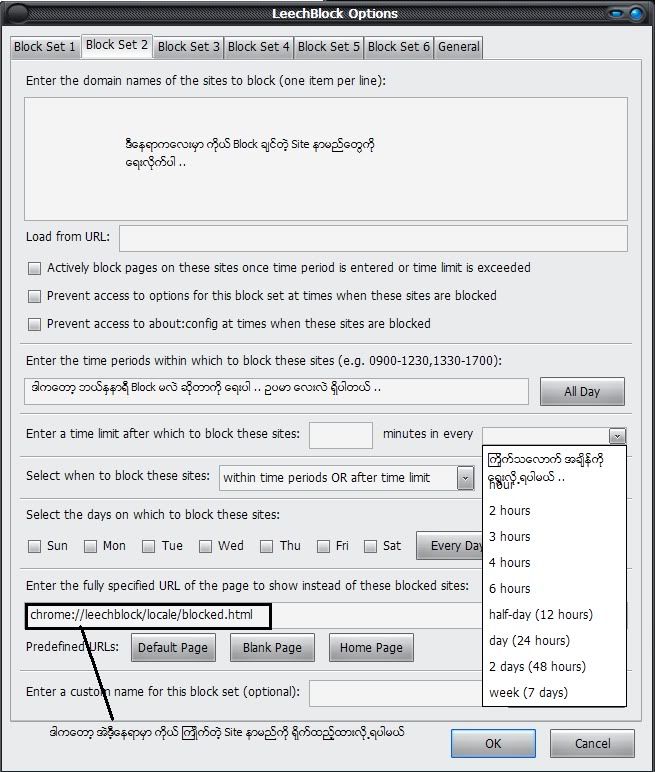
Firefox မွာ Site ကုိ Block ထားခ်င္ရင္


firefox ကေန ကိုယ္ မႀကည့္ေစခ်င္တဲ႔ Site ကုိ အခ်ိန္ဘယ္ေလာက္ပိတ္ထားမလဲ .. ၁ နာရီလား ၂ နာရီလား ... ၁ ရက္လား ၁ပတ္လား စသျဖင့္ အခ်ိန္ေပးျပီးေတာ့လည္းပိတ္လုိ႕ရပါတယ္ .. အခ်ိန္တုိင္းပိတ္ထားခ်င္ရင္လည္း ရပါတယ္ .... ဒါေပမယ့္ ဒီနည္း နဲ႕ပိတ္ထားတယ္ဆုိရင္ေတာ့ ကြန္ပ်ဴတာအေၾကာင္းကုိ နည္းနည္းေလာက္သိတဲ့သူေတြအေနနဲ႕ ဆုိရင္ ကုိယ္ သြင္းထားတဲ့ add-on ကေလးကို ျဖဳတ္ျပီးေတာ့ အလြယ္တကူပဲ ၀င္သြားမွာ ျဖစ္ပါတယ္ ... :) ဒီနည္းကေလးကုိ လုပ္မယ္ဆုိရင္ေတာ့ အရင္ဆုံး ေအာက္မွာေပးထားတဲ့ link ကေလးကေနျပီးေတာ့ စျပီးေတာ့ သြားပါ့မယ္ ...


https://addons.mozilla.org/en-US/firefox/downloads/latest/4476


အဲဒီ့ add-on ကေလးကုိ အရင္ဆုံး Firefox ထဲမွာ ထည့္လုိက္ပါ.
ျပီးရင္ေတာ့ firefox => tool => leechBlock => option ဆုိျပီးေတာ့ သြားလုိက္ပါခင္ဗ်ာ...
အဲဒါဆုိရင္ ေအာက္က Box ပုံစံကေလးေပၚလာပါ့မယ္ .. အဲဒီ့မွာ ကုိယ္ block ခ်င္တဲ့ site ေတြကုိ ထည့္ျပီးေတာ့ အခ်ိန္ေတြဘာေတြထည့္ျပီးစမ္းၾကည့္လုိက္ပါ.. အဆင္ေျပပါေစခင္ဗ်ာ .....

http://www.eainmatnanntaw.com

Thursday, 15 March 2012

အသံုး၀င္တဲ့ FirefoxAdd-On ေလးမ်ား

ကၽြန္ေတာ္တို့ Browser ေတြထဲမွာျမန္မာဆိုဒ္ေတြကိုဖတ္ဖို့ေ၇းဖို့အတြက္အဆင္အေျပဆံုးနဲ့လူသံုးအမ်ားဆံုး
ျဖစ္တဲ့ Firefox ၇ဲ့အသံုး၀င္တဲ့ Add-On ေလးေတြနဲ့မိတ္ဆက္ေပးခ်င္ပါတယ္..။Firefox ကိုပံုမွန္အတိုင္းသံုး
ေနတာထက္အခုလို Add-On ေလးေတြနဲ့ပိုျပီးအဆင္ေျပေအာင္သံုးၾကည့္လို့၇ပါတယ္..။ကၽြန္ေတာ္တို့ Add
-On တစ္ခုျခင္း၇ဲ့အသံုး၀င္ပံုေလးေတြကိုေလ့လာၾကည့္၇ေအာင္ဗ်ာ...

1.Cool Preview 

               ဒီ Add-On ေလးကဘယ္ေန၇ာေတြမွာအသံုး၀င္လဲဆိုေတာ့ကၽြန္ေတာ္တို့ဖတ္ခ်င္တဲ့အေၾကာင္း
အ၇ာတစ္ခုကို Google ကေန၇ိုက္ျပီး၇ွာတဲ့အခါမွာအဲ့ဒီအေၾကာင္းအ၇ာနဲ့ပါတ္သတ္ျပီးေ၇းထားတဲ့ Website
ေတြအမ်ားၾကီးေပၚလာပါလိမ့္မယ္..။ကၽြန္ေတာ္တို့က Cool Preview ဆိုတဲ့ Add On ေလးကို Install လုပ္
ထားလိုက္၇င္ Website ေတြကိုတစ္ခုျခင္းလိုက္ဖြင့္ၾကည့္ေနစ၇ာမလိုပဲ Cool Preview Button ေလးကို
ႏွိပ္လိုက္ယံုနဲ့မိမိတို့ဖြင့္ၾကည့္ခ်င္တဲ့ Website ကို Preview အေနနဲ့ၾကည့္လို့၇မွာျဖစ္ပါတယ္..။ေအာက္မွာ
ကၽြန္ေတာ္ပံုေလးနဲ့လဲျပထားပါတယ္..
Cool Preview Add-On ေလးကိုေတာ့  ဒီလင့္ေလး  ကေနသြားျပီး Install လုပ္လိုက္ပါ.။Install လုပ္ျပီးျပီ
ဆို၇င္ Firefox ေလးကို Restart ခ်ေပးလိုက္ပါ.။Firefox ေလးျပန္ပြင့္လာျပီဆို၇င္ေတာ့အခု Add-on ေလး
ကိုသံုးလို့၇သြားပါျပီ..။
 

2. Web Mail Notifier
ဒီ Add-On ေလးကေတာ့မိမိတို့၇ဲ့ G-Mail မွာ Mail အသစ္ဘယ္ႏွစ္ေစာင္၀င္လာတယ္ဆိုတာကိုဒီ Add-On
ေလးကို Install လုပ္ထားယံုနဲ့အလြယ္တကူသိ၇ွိႏိုင္မွာျဖစ္ပါတယ္..။G-Mail အေကာင့္ကိုဖြင့္ၾကည့္ေနစ၇ာ
မလိုပဲနဲ့ Firefox ၇ဲ့ေအာက္ဘက္မွာ၇ွိတဲ့ Mail Box ပံုေလးကိုၾကည့္လိုက္ယံုနဲ့အလြယ္တကူသိ၇ွိႏိုင္မွာျဖစ္ပါ
တယ္..။
Web Mail Notifier ေလးကိုေတာ့ ဒီလင့္ေလး  ကေနသြားျပီး Install လုပ္လိုက္ပါ...။
3. Read it Later 
ဒီ Add-On ေလးကေတာ့မိမိတို့ဖတ္ခ်င္တဲ့ Webpage စာမ်က္ႏွာမ်ားကိုအလြယ္တကူမွတ္သားျပီးၾကိဳက္တဲ့
အခ်ိန္မွာအဆင္ေျပေျပနဲ့ဖတ္ႏိုင္မွာျဖစ္ပါတယ္.။အ၇င္ဆံုး Read it later ေလးကိုမသံုးမွီအေကာင့္တစ္ခု
ေဖာက္ဖို့ေတာ့လိုပါတယ္..။ဒီ Add-On ေလးကို Install လုပ္ျပီးတဲ့အခါမွာ Firefox ေလးကို Restart ခ်
လိုက္ပါ.။Firefox ေလးျပန္ပြင့္လာတဲ့အခ်ိန္မွာ Sign in ၀င္ခိုင္းပါလိမ့္မယ္.။မိမိတို့ကအခုမွစျပီးသံုးမွာျဖစ္
တဲ့အတြက္စိတ္ၾကိဳက္နာမည္နဲ့အေကာင့္တစ္ခုေဖာက္ေပးလိုက္ပါ..။ျပီး၇င္ေတာ့ကၽြန္ေတာ္ေအာက္မွာေဖာ္ျပ
ထားတဲ့နည္းလမ္းေလးအတိုင္းအဆင္ေျပေျပအသံုးျပဳႏိုင္မွာျဖစ္ပါတယ္..။
Read it Later ေလးကိုေတာ့ ဒီလင့္ေလး  ကေနသြားျပီး Install လုပ္လိုက္ပါ..။
4.  Fastest Fox
  
ဒီ Add-On ေလးကေတာ့မိမိတို့၇ွာခ်င္တဲ့ Link ေလးကို Select  လုပ္လိုက္တာနဲ့ Copy , Paste လုပ္ေနစ
၇ာမလိုပဲ Auto-Load လုပ္ျပီးေနာက္ထပ္စာမ်က္ႏွာတစ္ခုမွာအဆင္သင့္၇ွာျပီးသားျဖစ္ေနတာကိုေတြ ့၇မွာ
ျဖစ္ပါတယ္..။Google , Wiki Pedia , Duck Duck Go နဲ့ Surf Canyon တို့မွာ Search လုပ္ေပးမွာျဖစ္ပါ
တယ္..။ျပီး၇င္ဒီ Add-On ေလးကို Install လုပ္ထားျခင္းျဖင့္အခ်ိဳ့ေသာ Webpage စာမ်က္ႏွာမ်ားကိုစာမ်က္
ႏွာတစ္ခုခ်င္းလိုက္ဖြင့္ေနစ၇ာမလိုပဲ Auto Show လုပ္ေပးေနမွာျဖစ္ပါတယ္..။
Fastest Fox ေလးကိုေတာ့ ဒီလင့္ေလး  ကေနသြားျပီး Install လုပ္ေပးလိုက္ပါ...

Uninstall လုပ္နည္း

ကၽြန္ေတာ္ Firefox Add-on ေလးေတြကိုဘယ္လိုသံုး၇မယ္ဆိုတာ၇ွႈင္းျပျပီးျပီဆိုေတာ့ဒီေကာင္ေလးေတြကို
မသံုးခ်င္ေတာ့လို့ျပန္ျပီး Uninstall လုပ္ခ်င္သူမ်ားအတြက္လဲဘယ္လို Uninstall လုပ္၇မလဲဆိုတဲ့နည္းလမ္း
ေလးကိုပါတစ္ခါထဲေျပာျပေပးသြားပါမယ္..။အ၇င္ဆံုး Firefox ၇ဲ့ Menu Tab ထဲက Tools ကိုသြားပါ..။ျပီး၇င္
ဆက္လုပ္၇မဲ့နည္းလမ္းေလးကိုေတာ့ပံုေလးေတြနဲ့ျပေပးထားပါတယ္..။


အားလံုးပဲအဆင္ေျပၾကပါေစ......ေက်းဇူးတင္ပါတယ္ခင္ဗ်ာ...

                                                    http://www.nayminmaung.info/

Facebook အပါအဝင္ ပံုမ်ားကို Zoom ျဖင့္ ၾကည့္ရေအာင္

ပထမဦးဆံုး ေျပာခ်င္တာကေတာ့ ဒီပို႔စ္ဟာ Mozilla Firefox သံုးသူမ်ား အတြက္သာ ျဖစ္ပါတယ္။ က်န္ေသာ ဘေရာက္ဇာမ်ား အတြက္ မဟုတ္ပါဘူး။ ဒါေၾကာင့္ တျခားေသာ ဘေရာက္ဇာ သံုးသူမ်ားကိုေတာ့ ၾကိဳျပီးေတာ့ ေတာင္းပန္ ထားရမွာပါပဲ။

       ဒါဆိုရင္ ေမာ္ဇီလာ သံုးသူမ်ား အတြက္ကို ေျပာျပေပးပါ့မယ္။ ဒါေလးကို ဘာေၾကာင့္ သံုးသင့္လဲ ဆိုေတာ့ အထူးသျဖင့္ ေႏွးေကြး ေလးလံလွေသာ ျမန္မာႏိုင္ငံရဲ႕ အင္တာနက္ အေႏွးႏႈန္းနဲ႔ ဆိုရင္ google မွာ ကိုယ္ရွာေနေသာ ပံုတစ္ပံုကို ျမင္ရေအာင္ ၊ Facebook မွာ ကိုယ္ၾကည့္ခ်င္ေသာ ပံုတစ္ပံုကို ၾကည့္လို႔ရေအာင္ ဆိုတာ ထိုပံုဆီကို ေရာက္ေအာင္ သြားေနတာနဲ႔ အခ်ိန္ အလြန္ကုန္ပါတယ္။
     ဒါေၾကာင့္ ဒီပံုျပီး ေနာက္တစ္ပံုကို သြားၾကည့္တဲ႔ အခ်ိန္ဟာ အလြန္ၾကာလို႔ Facebook အပါအဝင္ တျခားေသာ ေနရာမ်ားမွ ပံုမ်ားကို အေသးစိတ္ ျမင္ဖို႔ အတြက္ တစ္ပံုျပီး တစ္ပံု ကလစ္ႏွိပ္ကာ သြားေရာက္ ၾကည့္ရႈ႕ရန္ မလိုေတာ့ျခင္းပါပဲ။ ေမာက္စ္ရဲ႕ ကာဆာေလးကို ကိုယ္ၾကည့္ခ်င္ေသာ ပံုေလးေပၚမွာ တင္ထားလိုက္တာနဲ႔ သူက သူ႕ဖာသာ Zoom ဆြဲျပီး ပံုၾကီး ခ်ဲ႕ေပးမွာ ျဖစ္ပါတယ္။
     ဒီမွာ ကိုယ္ၾကိဳက္တာကို ေရြးျခယ္ခြင့္ ရွိပါတယ္။ အခု သံုးစြဲမဲ႔သူဟာ Facebook မွ ပံုေတြကိုပဲ Zoom ဆြဲၾကည့္မွာလား ၊ ဒါမွမဟုတ္ google image မွ ပံုေတြ အပါအဝင္ တျခားေသာ ( ၁၇ ) မ်ိဳးေသာ ေနရာမ်ားမွ ပံုေတြကို Zoom ဆြဲၾကည့္မွာလား ဆိုတာကိုေတာ့ ကိုယ့္ဖာသာ ေရြးရပါလိမ့္မယ္။ ဒီအတြက္ ပထမဦးဆံုး ေအာက္က ပံုေလးကို ႏွိပ္ျပီး အဲဒီေနရာကို သြားလိုက္ပါ။

      အဲဒီေနရာကို ေရာက္ျပီ ဆိုရင္ မ်ားလွစြာေသာ add on ေတြထဲမွ ေရြးစရာ ႏွစ္ခု ရွိပါတယ္။ အေပၚဆံုးေသာ ႏွစ္ခုကိုပဲ ကၽြန္ေတာ္တို႔ အသံုးျပဳပါ႔မယ္။ ေအာက္က ပံုေလးကို ထပ္ၾကည့္ပါ။
     
      ဒီေနရာကို ေရာက္ျပီ ဆိုရင္ ကိုယ္က Facebook အတြက္ပဲ သံုးမယ္ ဆိုရင္ေတာ့ အေပၚက ကၽြန္ေတာ္ နံပါတ္ ( ၁ ) လို႔ ျပထားတဲ႔ Add to Firefox ဆိုတဲ႔ အစိမ္းေလးကို ႏွိပ္ပါ။ ဒီလို မဟုတ္ဘဲ ကိုယ္ကေတာ့ Facebook , google , Twitter , Wikipedia အစရွိေသာ ( ၁၇ ) မ်ိဳးေသာ ဆိုက္ေတြမွာ ရွိတဲ႔ ပံုေတြကို Zoom ခ်ဲ႕ၾကည့္ဖို႔ သံုးမယ္ ဆိုရင္ေတာ့ ကၽြန္ေတာ္ နံပါတ္ ( ၂ ) လို႔ ျပထားတဲ႔ Add to Firefox ဆိုတဲ႔ အစိမ္းေလးကို ႏွိပ္ပါ။     

       ကၽြန္ေတာ္ကေတာ့ Facebook တစ္ခုတည္း အတြက္ မဟုတ္ဘဲ ၊ ( ၁၇ ) မ်ိဳးလံုး ၾကည့္ဖို႔အတြက္ ဆိုေတာ့ နံပါတ္ ( ၂ ) ကိုပဲ ႏွိပ္လိုက္ပါမယ္။ အားလံုးကိုလည္း နံပါတ္ ( ၂ ) ကိုပဲ ႏွိပ္ဖို႔ အၾကံျပဳလိုပါတယ္။        ဒါဆိုရင္ ေအာက္က ပံုပါ အတိုင္း Install လုပ္ရန္ အကြက္ေလး ထပ္ေပၚလာပါ့မယ္။ အားလံုးလည္း သိျပီးသား ျဖစ္မွာပါ။ ဒါေပမဲ႔ ကၽြန္ေတာ္ ပံုေလးနဲ႔ ေအာက္မွာ ထပ္ရွင္းျပထားပါတယ္။
      
        ဒါေလးကို ႏွိပ္လိုက္တယ္ ဆိုရင္ သူ႕ဖာသာ Install လုပ္ပါလိမ့္မယ္။ Install လုပ္လို႔ ျပီးရင္ ဒီအတိုင္း သံုးလို႔ မရေသးပါဘူး။ အခု ဖြင့္ထားေသာ ေမာ္ဇီလာကို Restart လုပ္ဖို႔ လိုပါတယ္။ ဒါေၾကာင့္ ဒီ Add on ေလးကို သြင္းေတာ့မယ္ ဆိုရင္ ကိုယ့္ဖြင့္ထားတဲ႔ ေမာ္ဇီလာက အရာေတြကို ( ဥပမာ - ဘေလာ့ ေရးေနရင္ အရင္ save ထားဖို႔ လိုပါတယ္။ ) ခဏ မသံုးတာ ေကာင္းပါတယ္။         ဒီေနရာမွာ ကၽြန္ေတာ္ ခဏခဏ ေျပာေနရလို႔ နည္းနည္းေလာက္ ေျပာခ်င္ပါတယ္။ ေမာ္ဇီလာ Restart ျဖစ္တယ္ ဆိုတာ စက္ၾကီးပိတ္ျပီး Windows Restart ျဖစ္သြားတာ မဟုတ္ပါဘူး။ ကိုယ္ဖြင့္ထားေသာ ဘေရာက္ဇာ ေမာ္ဇီလာသာ Restart ျဖစ္သြားမွာ ျဖစ္ပါတယ္။  ပိုရွင္းရန္ ေအာက္က ပံုေလးကို ၾကည့္ပါ။
    
       ဒါဆိုရင္ ေမာ္ဇီလာ ဘေရာက္ဇာက ဖြင့္ထားသမွ်ေတြကို သူ႕ဖာသာ ပိတ္ျပီးေတာ့ သူ႕ဖာသာ Restart လုပ္သြားပါလိမ့္မယ္။ ျပီးရင္ေတာ့ ခုနက ကိုယ္ဖြင့္ထားသမွ် Tab ေတြ အတိုင္း ေမာ္ဇီလာ ျပန္ပြင့္လာပါလိမ့္မယ္။ ဒါဆိုရင္ သံုးလို႔ အဆင္သင့္ ျဖစ္ပါျပီ။ ေမာ္ဇီလာရဲ႕ Navigation Toolbar မွာ အျပာေရာင္နဲ႔ Z ဆိုတာေလး ေပၚလာပါလိမ့္မယ္။ အဲ . . . Navigation Toolbar ဆိုတာ www. ဆိုျပီး ရွာတဲ႔  Reload , Stop , Home , Address စတာေတြ ပါတဲ႔ ဘာတန္းေလးေပါ႔ဗ်ာ။ အခုေတာ့ အိမ္ပံုစံေလးရဲ႕ ေဘးမွာ အျပာေရာင္ေလးနဲ႔ Z ဆိုျပီး ေပၚေနပါလိမ့္မယ္။ ေအာက္က ပံုေလးကို ၾကည့္ပါ။
    
           ဒါဆိုရင္ Photo Zoom ကို စျပီး သံုးလို႔ ရပါျပီ။ ဒီ Z ကေလးရဲ႕ ညာဘက္ေဘး ေအာက္စိုက္ေနတဲ႔ ျမားေလးကို ႏွိပ္လိုက္မယ္ ဆိုရင္ သူ႕မွာ ပါတဲ႔ အသံုးဝင္ အလုပ္လုပ္ေသာ ဆိုက္ေတြကို ေဖာ္ျပထားပါလိမ့္မယ္။ ေအာက္က ပံုေလးကို ၾကည့္ပါ။
       
      ဒီလို ေပၚလာရင္ေတာ့ အဲဒီေဘာင္ေလးရဲ႕ ေအာက္ဆံုးမွာ ရွိတဲ႔ Setting ကို ႏွိပ္လိုက္ရင္ေတာ့ ေအာက္က ပံုေလး အတိုင္း ေပၚလာမွာပါ။

       ဒါဆိုရင္ေတာ့ ကိုယ္က ဘယ္ဆိုက္က ပံုကိုေတာ့ Zoom နဲ႔ ၾကည့္မယ္။ ဘယ္ဆိုက္ကိုေတာ့ မၾကည့္ဘူး ဆိုျပီးေတာ့ အမွန္ျခစ္ေလးေတြ ျခစ္လိုက္ ျဖဳတ္လိုက္ လုပ္ျပီးေတာ့ ခ်ိန္းလို႔ ရပါတယ္။ အေပၚမွာလည္း Setting အေနနဲ႔ ပါပါေသးတယ္။ ဒါေတြက သိပ္မလိုအပ္လို႔ ဘာမွ မေရးေတာ့ပါဘူး။ ကုိယ့္ဖာသာ ကလိၾကည့္ပါ။        ဒါဆိုရင္ Add on Install လုပ္လို႔ အလံုးစံု ျပီးျပည့္စံုသြားပါျပီ။ ဒါကို ကၽြန္ေတာ္တို႔ အသံုးျပဳတဲ႔ အခါမွာ ဘယ္လို အသံုးဝင္တယ္ ဆိုတာ ကၽြန္ေတာ္ ရွင္းျပပါ႔မယ္။ ပထမဦးဆံုး Facebook နဲ႔ စမ္းၾကည့္ရေအာင္္။ Facebook ရဲ႕ Home မွာ ေပၚေနတဲ႔ ပံုေတြပါ။ ေအာက္က ပံုကို ၾကည့္ပါ။

      မူရင္းျမင္ေနရေသာ ပံုေပၚကို ေမာက္စ္ရဲ႕ ကာဆာ ျမားေလးကို တင္ၾကည့္လိုက္ပါ။ ဒါဆိုရင္ ကိုယ္တင္လိုက္တဲ႔ ပံုက အလိုလို Zoom ဆြဲျပီး တတ္လာပါလိမ့္မယ္။ ေအာက္က ပံုေလး အတိုင္းေပါ႔။

       ဒီပံုကေတာ့ ပံုေတြ သိမ္းထားတဲ႔ ဖိုင္တစ္ခုကို ဖြင့္လိုက္ပါ။ ေအာက္မွာ ျပထားတဲ႔ အတိုင္း ပံုေတြ ရွိသေလာက္ အေသးေလးေတြနဲ႔ ျပထားပါလိမ့္မယ္။  ေအာက္က ပံုအတိုင္းေပါ႔။

        ဒါကို ပံုၾကီးနဲ႔ ၾကည့္ခ်င္တယ္ ဆိုရင္ ပံုကို ကလစ္ႏွိပ္ျပီး  ခ်ဲ႕ၾကည့္ရပါမယ္။ အခုေတာ့ မလိုေတာ့ပါဘူး အဲဒီလို ျမင္ေနရတဲ႔  ပံုေသးေသးေလးေတြေပၚမွာ ေမာက္စ္ရဲ႕ ကာဆာကို တင္လိုက္တာနဲ႔ ပံုေတြက အလိုလို  Zoom ဆြဲျပီး ၾကီးလာပါလိမ့္မယ္။ ေအာက္က ပံုကို ၾကည့္ပါ။

      လူတစ္ေယာက္ရဲ႕ Profile Picture ကိုလည္း မသဲကြဲလို႔ ၊ အျပည့္မေပၚလို႔ ဆိုျပီး ကလစ္ႏွိပ္ၾကည့္စရာ မလိုပါဘူး။ အခုလိုပဲ ေမာက္စ္ ကာဆာေလး တင္လိုက္တာနဲ႔ သူက Zoom ဆြဲျပီး အၾကီး ခ်ဲ႕ေပးပါတယ္။

        အိမ္မွာ ခ်က္ျပဳတ္ျပီး Facebook မွာ ခ်က္ျပဳတ္ထားသမွ်ေတြကို တင္ကာ သူမ်ားေတြကို သြားရည္က်ေစေသာ ပံုမ်ားကိုလည္း အခုလို ေမာက္စ္ ကာဆာေလး တင္ကာ သြားရည္က်ႏိုင္ပါတယ္။ အြန္လိုင္းေပၚမွ ႏွိပ္စက္ျခင္း ကင္းရွင္းၾကပါေစ :) :)

      ဒီေလာက္ ဆိုရင္ Facebook မွ ပံုေတြ အတြက္ အဆင္ေျပေလာက္ျပီလို႔ ယူဆပါတယ္။ ကိုယ္တိုင္ စမ္းၾကည့္ပါ။ အေတာ္ကို ေကာင္းမြန္ျပီး လြယ္ကူတာ ေတြ႕ရပါလိမ့္မယ္။ တစ္ခု ရွိတာက “ အဓိက ကေတာ့ အင္တာနက္ ကြန္နက္ရွင္ အေႏွး ၊ အျမန္ကို လိုက္ျပီးေတာ့ ပံုေတြ ေပၚဖို႔ကေတာ့ ၾကာပါလိမ့္မယ္ ” ဆိုတာကိုေတာ့ အထူး ေျပာဖို႔ မလိုေပမဲ႔ ထပ္ျပီးေတာ့ သတိေပး ေျပာလိုက္ပါရေစ။    

     ဒါဆို အခု ထပ္ျပီးေတာ့ Google Image က ပံုေတြကို စမ္းၾကည့္ရေအာင္။ ထံုးစံ အတိုင္း Google ကို ဝင္ပါ။ ျပီးရင္ Images ကို ထပ္သြားပါ။ ေရာက္ျပီ ဆိုရင္ ကိုယ္ၾကိဳက္တာ တစ္ခုခုကို ေရးျပီး ရွာလိုက္ပါ။ ကၽြန္ေတာ္ကေတာ့ ပုရြက္ဆိတ္ ဆိုျပီး ( ant ) လို႔ပဲ ရွာလိုက္ပါတယ္။ ဒီေတာ့ ပုရြတ္ဆိတ္နဲ႔ ပတ္သတ္တဲ႔ ပံုေတြ အကုန္ က်လာပါလိမ့္မယ္။      

      အဲဒီလို ပံုေတြထဲက ကိုယ္ၾကည့္ခ်င္တဲ႔ ပံုေပၚကို ေမာက္စ္ရဲ႕ ကာဆာေလး ခ်လိုက္ရင္ သူ႕အလိုလို Google Image က Zoom ဆြဲကာ ပံုကို ခ်ဲ႕ျပပါလိမ့္မယ္။ ဒါေပမဲ႔ သူခ်ဲ႕ျပတဲ႔ ပံုက အနည္းငယ္သာ ျဖစ္လို႔ ေသးငယ္ပါတယ္။ ဒါကို ဒီ Add on ေလး ထည့္ထားရင္ေတာ့ သူက Google Image က ခ်ဲ႕ေပးတဲ႔ Zoom ထက္ တင္ထားေသာ ပံုရဲ႕ နဂိုမူလ အရြယ္အစားအတိုင္း ခ်ဲ႕ျပပါလိမ့္မယ္။ ေအာက္က ပံုကေတာ့ Google Image မွ ခ်ဲ႕ျပထားေသာ ပံုႏွင့္ ထပ္၍ ခ်ဲ႕ရန္ အတြက္ Loading လုပ္ေနေသာ ပံုေလးပဲ ျဖစ္ပါတယ္။

       ဒီပံုကေတာ့ Google Image မွ ခ်ဲ႕ေပးေသာ ပံုႏွင့္ Z Zoom က ခ်ဲ႕ေပးေသာ ပံုကို ယွဥ္ျပထားတာ ျဖစ္ပါတယ္။

         ဒီ Add on ေလးကို ဘာလို႔ သံုးရလဲဆို အဓိက အားျဖင့္ေတာ့ စာမ်က္ႏွာ တစ္မ်က္ႏွာမွ တစ္မ်က္ႏွာသို႔ ကူးေျပာင္းေသာ  အခ်ိန္ကုန္မႈကို သက္သာေစပါတယ္။ တန္းစီ ျမင္ေနတဲ႔ ပံုေတြေပၚမွာ ေမာက္စ္ရဲ႕  ကာဆာေလးကို တင္လိုက္တာနဲ႔ သူ႕ဖာသာ Zoom ဆြဲျပီး ခ်ဲ႕ေပးတာကို  ၾကည့္ႏိုင္ပါတယ္။ ပံုတစ္ပံုကို အၾကီးခ်ဲ႕ျပီး ျမင္ရေအာင္ စာမ်က္ႏွာ တစ္မ်က္ႏွာကေန ေနာက္ထပ္ တစ္မ်က္ႏွာ ေျပာင္းေနစရာ မလိုေတာ့ဘူးေပါ႔။       

        ကၽြန္ေတာ့္ အတြက္ကေတာ့ အရမ္းကို အဆင္ေျပပါတယ္။ အားလံုးကိုလည္း အဆင္ေျပေျပ နဲ႔ အခ်ိန္ကုန္ သက္သာစြာ အင္တာနက္ သံုးေစခ်င္လို႔ ဒီ Add on ေလးကို သံုးေစခ်င္ပါတယ္။ စမ္းသံုးၾကည့္ပါ။       

         သံုးလို႔ အဆင္မေျပဘူး ဆိုရင္ အေရွ႕က ေမာ္နီတာကို တူနဲ႔ ထုပါ။ အဆင္ေျပတယ္ ဆိုရင္ေတာ့ “ ေက်းဇူးတင္ပါတယ္ ကိုေဇာ္ ” လို႔ ျပံဳးျပီး ျပန္ေျပာခဲ႔ယံုပါပဲ။ ဘယ္ကို ေရာက္ေနေန ကၽြန္ေတာ့္ ဘေလာ့ကို ဝင္မရရင္လည္း အဆင္ေျပေအာင္လို႔ ကၽြန္ေတာ္ pdf ေလးပါ လုပ္ျပီး တင္ေပးထားပါတယ္။ လိုခ်င္သူမ်ား ေဒါင္းျပီး သိမ္းထားလိုက္ပါ။ pdf မွာ ရွိေနတဲ႔ လင့္ေတြကို ႏွိပ္ျပီးေတာ့လည္း လိုရာကို ေရာက္ႏိုင္ပါတယ္။

pdf ျဖင့္
             

အားလံုးပဲ အဆင္ေျပၾကပါေစ။
ေလးစားစြာျဖင့္
ကိုေဇာ္
26.2.2011

Friday, 9 March 2012

Proxy ႐ုိက္ၿပီး ေက်ာ္ၾကည့္စရာ မလုိပါ

တစ္ခ်ဳိ႕၀က္ဆုိက္ေတြကုိ ျမန္မာ့ဆက္သြယ္ေရးက ပိတ္ထားတာေတြ ရွိပါတယ္။ ဘေလာ့ေတာ္ေတာ္ မ်ားမ်ားကုိလည္း ပိတ္ထားတဲ့အတြက္ မိမိတုိ႔ ၾကည့္ခ်င္တဲ့ ဘေလာ့မ်ား၊ ၀က္ဆုိက္မ်ား မၾကည့္ရတဲ့ အျဖစ္မ်ဳိးေတြ ရွိပါတယ္။ ဒီအခက္အခဲေတြကုိ ေျဖရွင္းေပးခ်င္ပါတယ္။ အတုိင္းအတာ တစ္ခုအထိေတာ့ အဆင္ေျပလိမ့္မယ္လုိ႔ ထင္ပါတယ္။ ေအာက္ပါအဆင့္အတုိင္း ျပဳလုပ္ပါ။


၁) အရင္ဦးစြာ ဒီဖုိင္ေလးကုိ ေဒါင္းလုပ္ယူပါ။
၂) မိမိစက္ထဲေရာက္ပါက Open With ႏွင့္ Mozilla Firefox ျဖင့္ ဖြင့္ပါ။ ထုိသုိ႔ ဖြင့္လုိက္ပါက Install လုပ္ရမည့္ Box ေလး ေပၚလာပါလိမ့္မည္။ Install လုပ္လုိက္ပါ။ ၿပီးလွ်င္ ပိတ္ထားေသာ ၀က္ဆုိက္တစ္ခု၊ ဘေလာ့တစ္ခုကုိ ဖြင့္ၾကည့္ လုိက္ပါ။ ေအာက္ပါပံုအတုိင္း ေပၚေနပါလိမ့္မည္။


၃) ကြင္း၀ုိင္းထားေသာ အမွတ္ကေလးကုိ ႏွိပ္လုိက္ပါက Proxy ေက်ာ္ၿပီးသာ ျဖစ္သြားပါလိမ့္မည္။ Proxy address တစ္ခု ႐ုိက္ၿပီး ေက်ာ္ၾကည့္စရာ မလုိေတာ့ပါ။


၀က္ဆုိက္တုိင္း၊ ဘေလာ့တုိင္းကုိ ၾကည့္၍ ရမည္ ျဖစ္ပါသည္။ အဆင္ေျပၾကပါေစ။


ေမာင္ေစတနာ

Tuesday, 6 March 2012

အေကာင္းဆုံး Firefox Add-On (10) မ်ဴိး


Firefox 3.5 အတြက္ အေကာင္ဆုံး The Best Themes ေတြကုိ ကြၽန္ေတာ္ တင္ျပမွာျဖစ္ပါတယ္။ Firefox မွာ အေကာင္းဆုံးနဲ႕ အလွပဆုံးေလးေတြ သုံးခ်င္တယ္ဆုိရင္ေတာ႕ ေအာက္မွာ အေကာင္းဆုံးလုိ႕ ေျပာထားတဲ႕ The Best Themes (10) ခုကုိ ကြၽန္ေတာ္တင္ျပမွာျဖစ္ပါတယ္။ စမ္းစမ္းေလးသုံးခ်င္တဲ႕သူေလးေတြ မႈလအတုိင္း သုံးရတာ အားမရတဲ႕ သူငယ္ခ်င္းမ်ားအတြက္ ကြၽန္ေတာ္ အေကာင္းဆုံးလုိ႕ဆုိထားတဲ႕ Add-On ေတြကုိ ကြၽန္ေတာ္ တင္ျပမွာျဖစ္ပါတယ္။
နည္းလမ္း(၁)(Silvermel Add-On)
1. ဒီ Link ကုိ click လုိက္ပါ။ Add-On ဆုိတာကုိ click လုိက္ျပီ Install လုပ္လုိက္ပါ။ (မွက္ခ်က္။ ။ လုပ္ေဆာင္ပုံ အဆင္႕ဆင္႕ကုိေတာ႕ ကြၽန္ေတာ္ ေရွ႕ပုိင္းမွာ တင္ျပျပီျဖစ္တဲ႕အတြက္ ကြၽန္ေတာ္ အေသးစိတ္မျပေတာ႕ပါဘူး ေအာက္မွာ ျပထားတဲ႕ Link ကုိ Install ကုိ လုပ္လုိက္ရင္ ေအာက္က ပုံစတုိင္းလုိမ်ဴိး ျဖစ္သြားရမွာျဖစ္ပါတယ္။
2. https://addons.mozilla.org/en-US/firefox/addon/7517 ဒါကုိ click ျပီ အရင္ Post ေတြမွာ တင္ျပခဲ႔တာေတြကုိ ျပန္ၾကည္႔႔ျပီ Firefox Add-On လုပ္နည္းအဆင္႕ဆင္႕ကုိ ၾကည္႕ျပီလုပ္ေဆာင္ပါ။


နည္းလမ္း(၂)(Gradient iCool (Blue) Add-On)
1. https://addons.mozilla.org/en-US/firefox/addon/7403 ဒါေလးကေတာ႕ အေတာ္လွတယ္ဗ်။ မုိက္လဲ မုိက္တယ္။


နည္းလမ္း(၃) (Noia 2.0 (eXtreme) )
1. https://addons.mozilla.org/en-US/firefox/addon/72 ဒါေလးကေတာ႕ အေတာ္ေကာင္းေသးတာဘဲဗ်။( ဟီးဟီး)


နည္းလမ္း(၄) (NASA Night Launch )
1. https://addons.mozilla.org/en-US/firefox/addon/4908 ဒါေလးကလဲ ေကာင္းတယ္ဗ်။


နည္းလမ္း (၅)( Vista-aero)
1. https://addons.mozilla.org/en-US/firefox/addon/4988 ဒါေလးလဲ ေကာင္းတယ္ဗ်။


နည္းလမ္း (၆)( myFireFox)
1. https://addons.mozilla.org/en-US/firefox/addon/4129 ဒါေလးလဲေကာင္းတယ္ဗ်။


နည္းလမ္း(၇)
1. https://addons.mozilla.org/en-US/firefox/addon/10674 ဒါေလးလဲ လန္းတယ္ဗ်။


နည္းလမ္း(ဂ)
1. https://addons.mozilla.org/en-US/firefox/addon/2311 အေတာ္ေကာင္းတယ္တဲ႕ သူငယ္ခ်င္းကေျပာတယ္။


နည္းလမ္း(၉)
1. https://addons.mozilla.org/en-US/firefox/addon/7379 ဒါေလးကေတာ႕ ရုိးရွင္းတယ္ဆုိေပးမဲ႕ ေကာင္းတယ္ဆုိဘဲ။


နည္းလမ္း(၁၀)
1. https://addons.mozilla.org/en-US/firefox/addon/5394 ဒါကလဲ ေကာင္းတယ္ေနာ္။
tensiontension